 jp
jp
 English
 Deutsch
 French
 Russian
 Spanish
 Portugues
 Korean
 Turkey
 Italy
Italy Poland
 Indonesia
 Arabic
 India
India Thailand
 Malaysia
 Filipino
 China
China Taiwan
 Vietnam
 Netherlands
 Sweden
 Norway
 Denmark
S3Dエミッタードライバーのインストール
S3D-Playerをインストールした後、まずこの手順を行ってください。 S3D-Emitterが接続されていないと、グラスを同期して3Dで視聴することができません。
ダウンロード USBドングルドライバー
zipアーカイブを開き、お使いのオペレーティングシステム用のCyUSB3.infを選択します。
デバイスをUSBスロットに接続します。
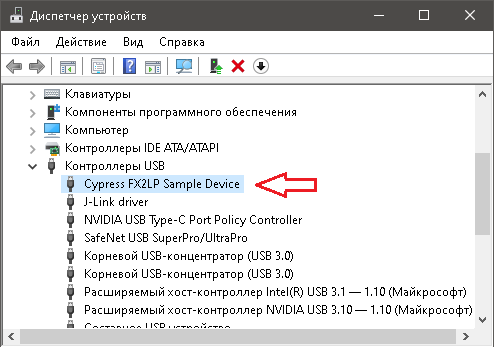
ドライバーが正常にインストールされ、デバイスがシステムに認識されると、 エミッターは「デバイスマネージャー」に「Cypress FX2LP Sample Device」として表示されます。
S3D Playerのメインメニューで、グラスボタンをクリックします。 開いたコントロールパネルには、検出されたS3D Emitterに関する情報と、 その設定用のタブが表示されます。 S3D Emitterタブを開き、トランシーバーを有効にして、 お好みに合わせてデバイスを設定してください。
Bluetoothグラス用エミッター
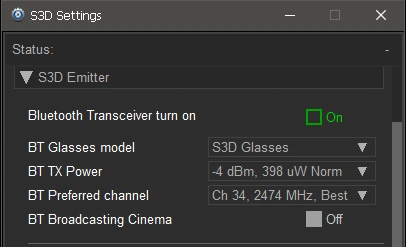
チェックボックス: Bluetoothトランシーバーをオンにする
グラスをエミッターに接続できるようにするには、これを有効にします。
セレクター: BTグラスモデル
接続するグラスのモデルを選択します。 現在、S3Dグラスのみが許可されています。 したがって、この設定を変更する必要はありません。
セレクター: BT送信出力
Bluetooth送信機の出力の選択。 残念ながら、標準ソフトウェアは電力を正しく自動調整しませんでした。 そして接続が不安定でした。 そのため、信頼性のために手動調整を実装しました。 これは特に複数デバイス向けのブロードキャストモードで役立ちます。 最大3台のデバイスをサポートするモードでは、 0から-4 dBmの間の値を選択してください。 他のデバイスへの干渉を避けるために、より低い出力設定を使用することをお勧めします。ただし、 接続が頻繁に切れる場合は、出力レベルを2...3ポイント上げてください。
セレクター: BT優先チャンネル
Bluetoothの動作範囲内では、Wi-Fiなど多くの他のデバイスが データを送信することがあります。Wi-Fiははるかに強力で、 より広い周波数範囲を持ち、複数のチャンネルを 同時に占有してS3D-Emitterの信号に干渉する可能性があります。
元のチャンネル自動選択アルゴリズムも良くありませんでした。 手動チャンネル選択に置き換えられました。 干渉が発生している場合は、別のチャンネルを選択してください。 ここでは、干渉が最小限のチャンネルの表を選んで追加しました。
チェックボックス: BTブロードキャストシネマ
トランシーバーを高速プロトコルによるブロードキャストモードに切り替え、 グラスからのプレーヤーの個別制御を無効にします。これにより、ユーザーが上映を妨害するのを防ぎます。 このモードは3D映画館で使用されます。 最も広いカバレッジエリアのために、送信出力を最大に設定してください。
IRグラス用エミッター
エミッターはすべてのモデルのIRグラスを直接制御するため、 それらの設定はこのメニューから行います。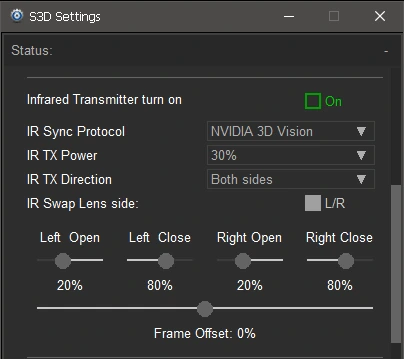
チェックボックス: 赤外線トランスミッターをオン
IRグラス用のIRトランスミッターの使用を有効にします。
セレクター: IR同期プロトコル
グラスのモデルを選択:
| NVIDIA 3D Vision | S3D Link | DLP Link |
| Sony | Sharp | Xpand |
| NuVision | Panasonic | Crystaleyes |
| Samsung 2007 | Samsung 2010 | ELSA H3D |
セレクター: IR送信出力
送信出力レベルを選択します。 Bluetoothと同様に、他のグラスへの干渉を避け、 アダプターの過熱を防ぐために、より低い出力設定を 選択する必要があります。長時間の過熱は IR LEDの性能を低下させる可能性があります。 不要な負荷をかけないでください。
セレクター: IR送信方向
送信ベクトルの方向を切り替えます。サービスエリアを変更し、 他のデバイスとの干渉を減らすことができます。例えば、 ドングルが上面をあなたに向けている場合、「上面」設定を選択すると、 送信機は上部のLEDエミッターを通じて同期信号を送信します。 放射方向はボード上の点滅するLEDで示されます。
チェックボックス: IRレンズ側の入れ替え
一部のグラスのモデルでは、製造時に組み立て業者が 左右のレンズの配線を間違えることがあります。 レンズの極性が他の設定と一致しない場合は、このスイッチを切り替えてください。
スライダー: 左/右 開/閉
レンズの開閉時間を個別に調整します。 二重像やハローを最小限に抑える位置を見つけてください。 グラスのモデルによって、ここの設定は異なります。 それは制御プロトコルに依存します。例えばDLPは 最もシンプルで、設定が最も少なくて済みます。 最高の画質を得るために、ゆっくり動かしてください。
スライダー: フレームオフセット
画像のオフセットを調整します。このコントロールは、 プレーヤー、グラフィックスカード、ディスプレイのプロセッサによって 生じる映像信号の遅延を補正します。 これは最も重要なコントロールです。なぜなら、各人の ハードウェアは大きく異なるからです。まずこれを設定してください。デモ画像を開き、 赤と青のフィールドの画像を見つけてください。 3D再生を開始し、このノブを使って フィールドの色をあなたの目に合わせてください。各目は、それぞれの色を均一なフィールドとして見る必要があります。

フレームの上部と下部の両方で色を均等にできることを 確認してください。色が横のラベルと一致しない場合は、 L/Rチェックボックスを切り替えてください。 ディスプレイにゲーミング用のストロボバックライト機能がある場合は、 それをオンにしてください。調整品質が はるかに良くなり、画像を 全画面に拡大できるようになります。
画像安定化とテスト
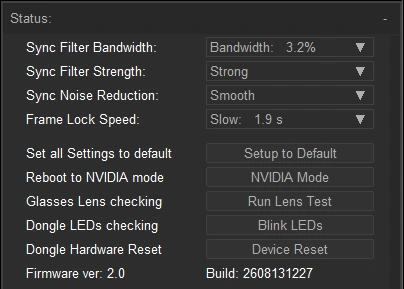
セレクター: 同期フィルタ帯域幅
このフィルタは、大きな誤差で到着する同期パルスを拒否します。 例えば、コンピュータがフレームの描画やメガネへの同期信号の送信を遅延させた場合です。これは他のプログラムがプロセッサを停滞させたり、Bluetoothチャネルに強い干渉が現れたりするため、かなり頻繁に起こります。画像が突然ガクつくのを防ぐには、より狭い幅を選択してください。ただし、高速でロックオンできる程度には広くしてください。
セレクター: 同期フィルタ強度
長期的な同期の安定性を維持します。コンピュータが数百フレームをスキップしたり、強い干渉でリンクが切断された場合、このフィルタは平均化されたタイミングパラメータを保持し、接続が復元されるまでメガネはそれに基づいて動作し続けます。設定を高くすると同期をより長く保持しますが、再ロックにも時間がかかり、即座には行われません。これは長期的な安定性とロック速度のトレードオフです。
セレクター: 同期ノイズ低減
これは細かい高品質なチューニングに使用します。 無線干渉や、伝送チャネルのデジタルジッターによって引き起こされる細かい画像の揺れを抑制し、システムを目に優しい柔らかな視聴体験へと滑らかにします。 物理的には、仮想的な質量を加えるようなものです。物体が重いほど、一連の小さな外乱に反応しにくくなります。
セレクター: フレームロック速度
エミッターが同期にどれだけ速くロックオンするか、またどれだけのドリフトでそれを保持するかを決定します。ロックはほぼ瞬時に行えますが精度は低くなり、または遅いですが非常に正確になります。ご自身に合った方を選択してください。
ボタン: すべての設定をデフォルトに戻す
すべてのエミッター設定を工場出荷時のデフォルトにリセットします。
ボタン: NVIDIAモードで再起動
再起動し、オリジナルのNVIDIA 3D Emitterとして動作します。
ボタン: メガネレンズのチェック
IRメガネのレンズを強制的に点滅させます。 簡単なハードウェアチェック用です。
ボタン: ドングルLEDのチェック
すべてのドングルLEDを強制的に点滅させます。簡単なハードウェアチェック用です。
ボタン: ドングルハードウェアリセット
すべてのエミッタープロセッサを強制的にリセットし、再起動します。
文字列: ファームウェアバージョン:
エミッターのファームウェアバージョンとビルド時刻を表示します。
同期出力
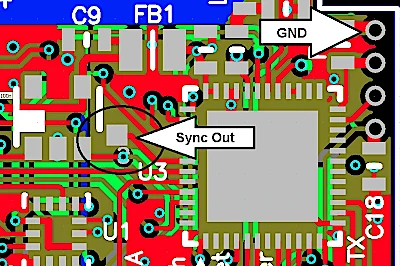
エミッターのPCB v4バージョンは、追加の3D同期出力を提供します。同期信号のデューティ比は50%です。 これは例えば、「3D Sync」とラベル付けされたBNC入力を備えたChristie Mirageプロジェクターで使用できます。 他のいくつかのプロジェクターもこの機能をサポートしています。 注意してください。このピンは静電気保護なしでチップに直接接続されています。 過負荷をかけると、チップが故障する可能性があります。
Homepage
Terms & Conditions
About Us
Privacy Policy
Business Info
Contacts
Payment
Shipping
Send Msg
 S3D
00:00:00
S3D
00:00:00Singapore 2026



