
 jp
jp
 English
 Deutsch
 French
 Russian
 Spanish
 Portugues
 Korean
 Turkey
 Italy
Italy Poland
 Indonesia
 Arabic
 India
India Thailand
 Malaysia
 Filipino
 China
China Taiwan
 Vietnam
 Netherlands
 Sweden
 Norway
 Denmark
Geo-11ステレオドライバーとの統合
この記事では、NVIDIAドライバーなしで有望な3Dゲーミング技術を使用する方法を説明します。これはNVIDIAの代替として機能します。開発者やユーザーからの報告によると、RTXだけでなくAMDカードでもすでに完璧に動作しています。 Geo-11の発表 は非常に興味深いものです。以前はどのように3Dが行われていたか
NVIDIA 3D Visionドライバーは、シーンモデル、テクスチャ、オブジェクトパラメータを含むバッファをゲームから受け取りました。ドライバーはシーンの内容を再計算し、ユーザー設定に応じてオブジェクトの位置を仮想的にわずかに「ずらしました」。その後、シーンは左目用と右目用の画像としてレンダリングされました。その後、ディスプレイ出力ドライバーがステレオフレームを画面に送信しました。左側と右側の画像は、SBS(Side-by-Side)方式を使用して順次出力されました。画像が表示される前に、メガネを映像と同期させるために、USB 3Dエミッタードライバーに同期信号が送信されました。したがって、3D Visionはいくつかの異なる種類のドライバーで構成されていました。残念ながら、NVIDIAはこの技術を高品質にすることができず、最終的に廃止しました。使用しようとした人なら誰でも、3Dを動作させることがどれほど困難であったか知っています。数多くのバグと未完成の機能は、鋼の神経を持つ人々でさえも苛立たせました。
Geo-11はどのように画像を表示するのか
このようなドライバーの作成は、非常に高い資格を必要とする極めて複雑な作業であることに注意すべきです。したがって、ベータ版はすぐには完璧に動作しません。辛抱強く、ゲームのクラッシュやさまざまな困難に備えてください。
Geo-11ドライバーはゲームのフォルダに追加され、レンダリングレイヤーを置き換えます。シーンの内容を傍受して3D画像をレンダリングしますが、今回はNVIDIAのコードに依存しません。その後、Geoは画像を画面に送信します。
言い換えれば、3D画像制作パイプラインに統合されます。メガネを同期させるために3Dエミッタードライバーを使用するという点で、NVIDIAへの依存がいくつか残っています。視聴用のメガネを使用する場合は、エミッタードライバーをインストールする必要があります。
Geo-11の使用を開始する方法
最も簡単な方法は、特定のゲームに適合した既成の設定とファイルを含むディストリビューションをダウンロードすることです。多くの例はここにあります: Geo-11を使用した3Dゲーム
お気に入りのゲームを適合させる方法
私の理解では、現時点では既成の解決策はありません。例でどのように行われているかを見るべきです。ゲームはDirectX 11に基づいている必要があります。必要なファイルをゲームのディレクトリに追加します。ハードウェアのパフォーマンスに応じてレンダリング設定を調整します。映像出力方法と同期出力方法を設定します。開発者はゲームを適合させるための一般的なガイドを書いています: ゲーム修正戦略
追加の技術情報
Geo-11ドライバーフォーラム
Geo-11 Mod Manager
3Dドライバー設定
DX11での3Dエフェクトの修正
ゲーム適応の例
ゲームを3D用に設定する手順を見ていきましょう。 実験には、お気に入りのゲームであるBlack Mesaを使用します。 S3DエミッターをPCに接続し、NVIDIA互換モードに切り替えます。
1. 開発者のウェブサイトから最新バージョンの3D Fix Managerをダウンロードしてインストールします。 本日時点での最新バージョンを使用しています: バージョン1.87。
2. プログラムの推奨に従ってドライバーをインストールします。 ドライバータブに移動し、必要な手順を順に実行してください。 ドライバー設定ページは最終的にこのようになりますが、 名前はお使いのハードウェア固有のものになります。
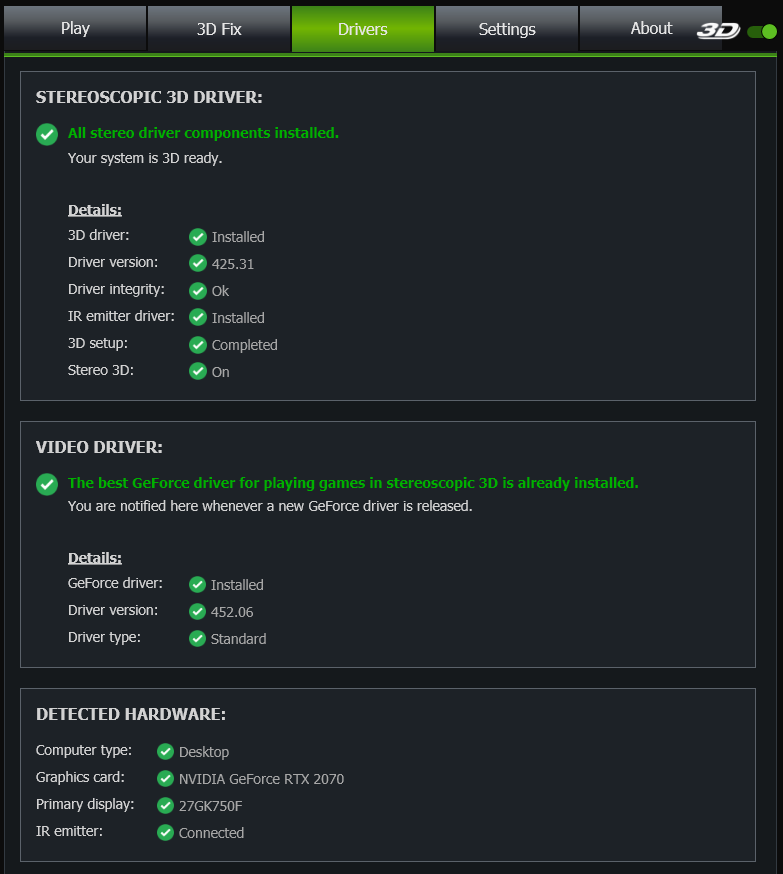
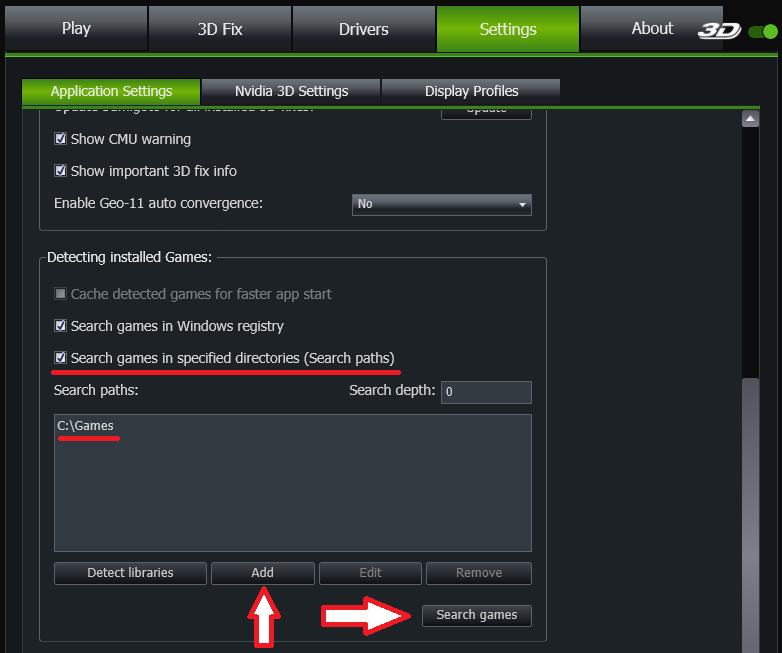
3. ゲームファイルのあるディレクトリを接続します。 3D Fix Managerにゲームが保存されているパスを指定します。
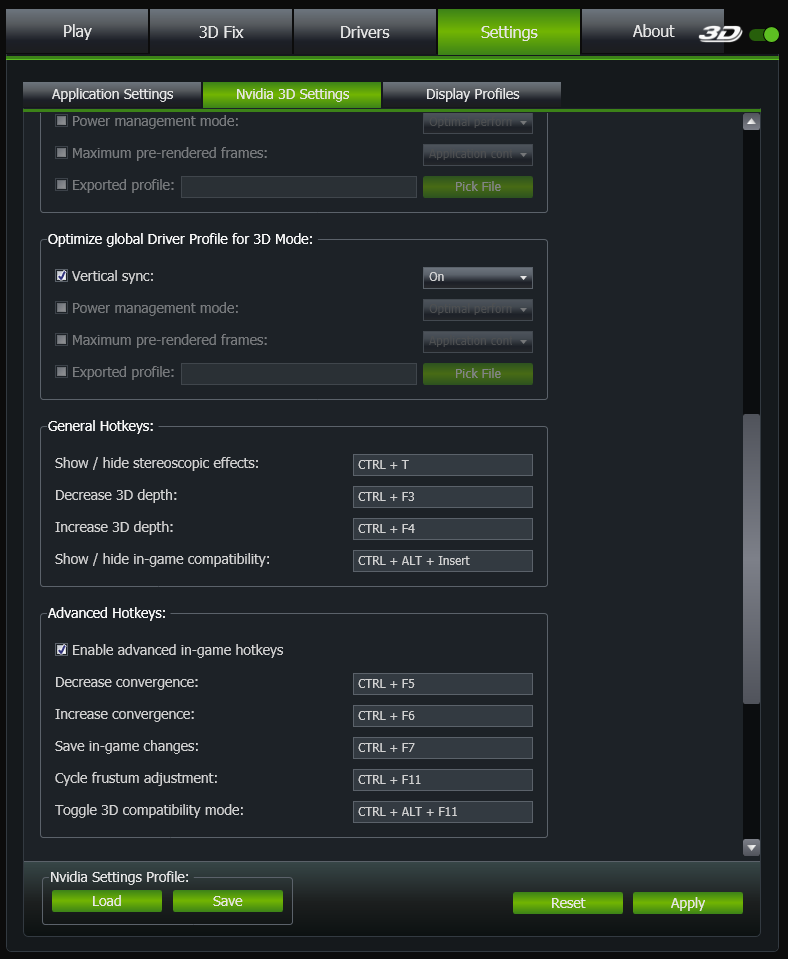
4. 3D表示パラメータを制御するために必要な設定を行います。 すべてデフォルトのままにしておくこともできます。
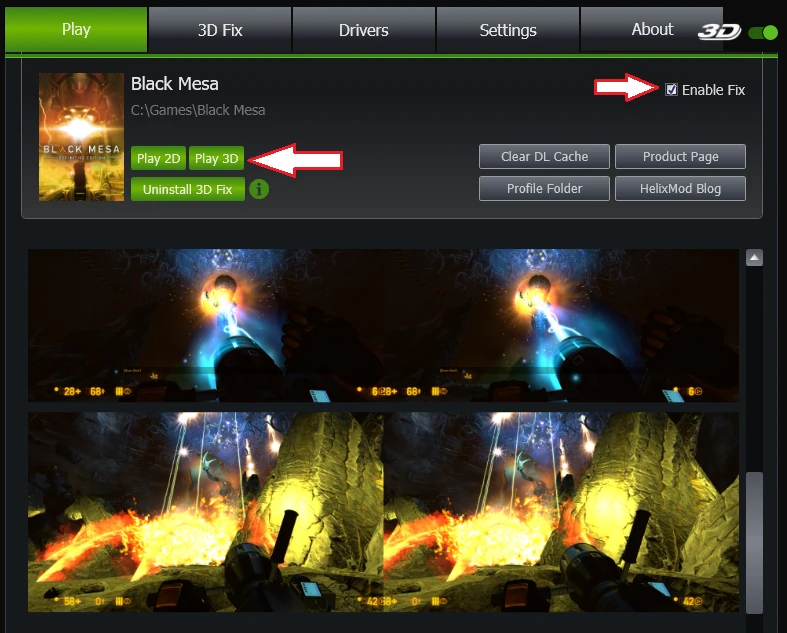
5. これで、Playタブにゲームのアイコンが表示されます。 プログラムは自動的にそのゲームのパッチファイルを見つけ、 インストールを提案します。Fixをインストールしてください。 その後、ゲームを起動してみることができます。
6. 同期信号がS3Dエミッターに届いているか確認します。 同期が有効であれば、デバイスの送信機LEDが点滅します。 Bluetooth接続の場合は青色LEDが点滅し、 IRグラスの場合は緑色LEDが点滅します。これは設定した 側と発光設定によって異なります。
グラスの同期を有効にするために何度も試みた後、 私たちはGeo-11の開発者に支援を求めました。 残念ながら、外部デバイスの同期は プロジェクトに実装されていないことが判明しました。さらに、 NVIDIA 3D Visionの古い同期方法もサポートされていません。 その結果、グラスはどのような構成でも動作しません。
私たちのドライバーの統合に関するGEO11開発者との交渉は まだ良い結果を得られていません。 おそらく彼らはプロジェクトへの関心を失い、 もはや協力する意思がないのでしょう。 この技術の作業は、統合の解決策が見つかるまで 当面中断されています。
記事の更新を定期的に確認してください...
Homepage
Terms & Conditions
About Us
Privacy Policy
Business Info
Contacts
Payment
Shipping
Send Msg
 S3D
00:00:00
S3D
00:00:00Singapore 2026



