
 jp
jp
 English
 Deutsch
 French
 Russian
 Spanish
 Portugues
 Korean
 Turkey
 Italy
Italy Poland
 Indonesia
 Arabic
 India
India Thailand
 Malaysia
 Filipino
 China
China Taiwan
 Vietnam
 Netherlands
 Sweden
 Norway
 Denmark
NVIDIAステレオドライバーとの統合
ここが最も難しいセクションになります。 ゲーム用にNVIDIAステレオドライバーに3Dメガネを追加します。 事前にS3Dプレーヤーをテストし、ディスプレイとメガネを調整してください。 目的のメガネタイプに合わせてエミッターを設定し、 その後でゲームプレイを試みてください。この統合方法は、 RTX30シリーズ以前の古いグラフィックカードで動作するはずです。 現在でもGeForce RTX2070で問題なく使用しています。 以下に説明する方法を使用する場合、ビデオドライバーをかなり深くロールバックする必要があり、 他のプログラムがそれを好まない可能性があります。
NVIDIAは3D Visionテクノロジーのサポートを正式に終了しました。
3D Visionパッケージを含む最後のドライバーはバージョンR418で、 2020年1月までサポートされました。このバージョン以降、NVIDIAは 3D Visionサポートを含むドライバーの更新を停止しました。これは、 RTX20より新しいすべてのグラフィックカード(RTX30以降のシリーズを含む)が 3D Visionをサポートしないことを意味します。
3D Visionパッケージを含む最後のドライバーはバージョンR418で、 2020年1月までサポートされました。このバージョン以降、NVIDIAは 3D Visionサポートを含むドライバーの更新を停止しました。これは、 RTX20より新しいすべてのグラフィックカード(RTX30以降のシリーズを含む)が 3D Visionをサポートしないことを意味します。
3D Vision サポート終了
S3Dエミッターの利点
S3Dエミッターを使用すると、複数のメーカーの幅広い3Dメガネとの 幅広い互換性を即座に得られます。 デバイスをUSBに接続して調整するだけで、1分以内にセットアップ完了です。 当社の画像安定化およびキャプチャアルゴリズムは、チームによって継続的に改良されています。 直感的なグラフィカルコントロールインターフェースにより、システムの調整が迅速かつ簡単に行えます。S3DエミッターをNVIDIAモードに切り替える
デバイスの底面にある最後のボタンを1~2秒間押し続けます。 デバイスの明るい緑色のLEDライトが点灯します。 これは、S3DエミッターがNVIDIAハードウェア互換モードに入ったことを示します。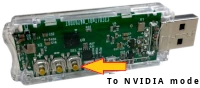
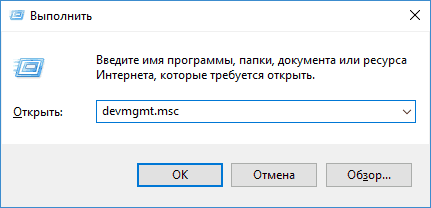
エミッターが正しく接続されていることを確認してください。「デバイスマネージャー」を開きます。 キーボードのWin+Rを押すと、「ファイル名を指定して実行」ウィンドウが開きます。 devmgmt.msc コマンドを入力し、Enterキーを押します。
システムが新しいモードのドライバーを正しくインストールしたことを確認してください。 「ユニバーサル シリアル バス コントローラー」グループで、リスト内のデバイス名を見つけてください。
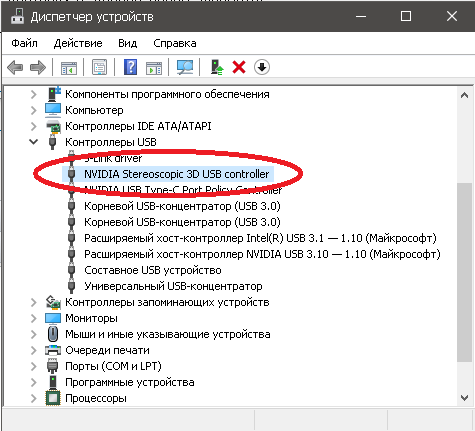
そこに「NVIDIA Stereoscopic 3D USB controller」がリストされていない場合は、 NVIDIAエミッター専用のドライバーをインストールする必要があります:
NVIDIA 3D コントローラードライバー
同じコントローラードライバーは、完全なNVIDIA 3D Visionドライバーパッケージにも含まれています。 NVIDIA 3D Visionを使用するには、グラフィックドライバーと3D Visionコントローラードライバーの両方を含む 完全なドライバーパッケージをインストールする必要があります。 3D Visionコントローラードライバーのみのインストールで十分だと想定しないでください。 これは同期制御にのみ使用されます。
完全なドライバーパッケージは、NVIDIA 3D Visionをサポートする最後のリリースである 最新バージョン425.31をダウンロードして手動でインストールできます。 最も簡単な方法は、「3D Fix Manager」設定ユーティリティを使用してドライバーをインストールすることです。
開発者のウェブサイトからダウンロード 「3D Fix Manager」
「ドライバー」タブに移動し、プログラムの推奨事項に従って 必要なファイルをすべて追加します。その結果、お使いのディスプレイとビデオカードの名前が 異なるだけで、同様の設定になるはずです。
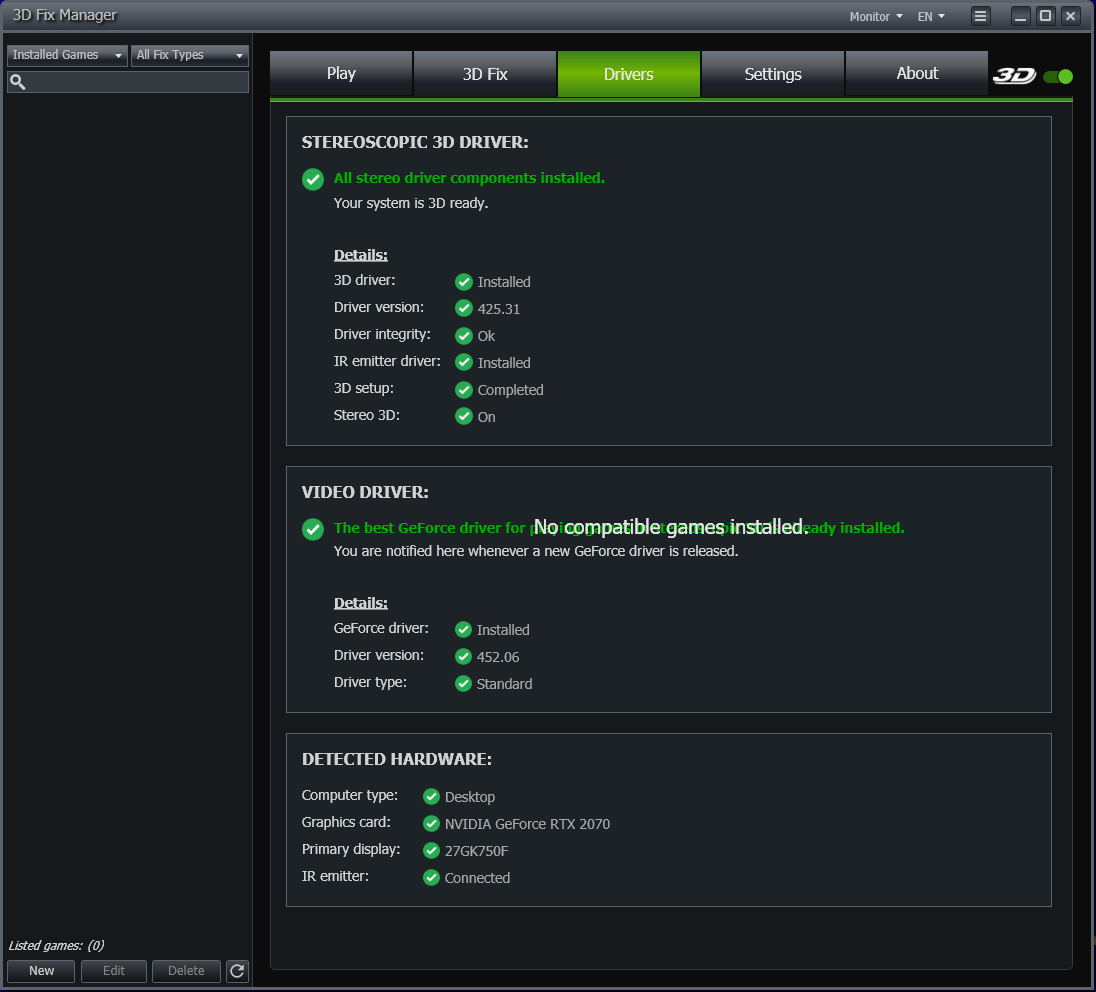
ドライバーインストール後の注意。
すべてがインストール、設定され、動作している場合、 NVIDIAからの新しいアップデートをインストールしないでください!新しいバージョンは 設定を壊し、3Dが動作しなくなります。新しいドライバーはレジストリを変更し、 手動ですべてをアンインストールしてレジストリをクリーンアップしない限り、 「3D Fix Manager」は設定を復元できなくなります。その後、 再度「3D Fix Manager」からドライバーをインストールする必要があります。
ディスプレイプロファイルの作成
次に、仮想3Dディスプレイファイルを作成し、そのプロファイル(設定)をPC上の 既存のものに追加して、NVIDIAドライバーが2番目の特別な3Dディスプレイを 使用していると認識するようにします。これを行わないと、ドライバーは起動を拒否します。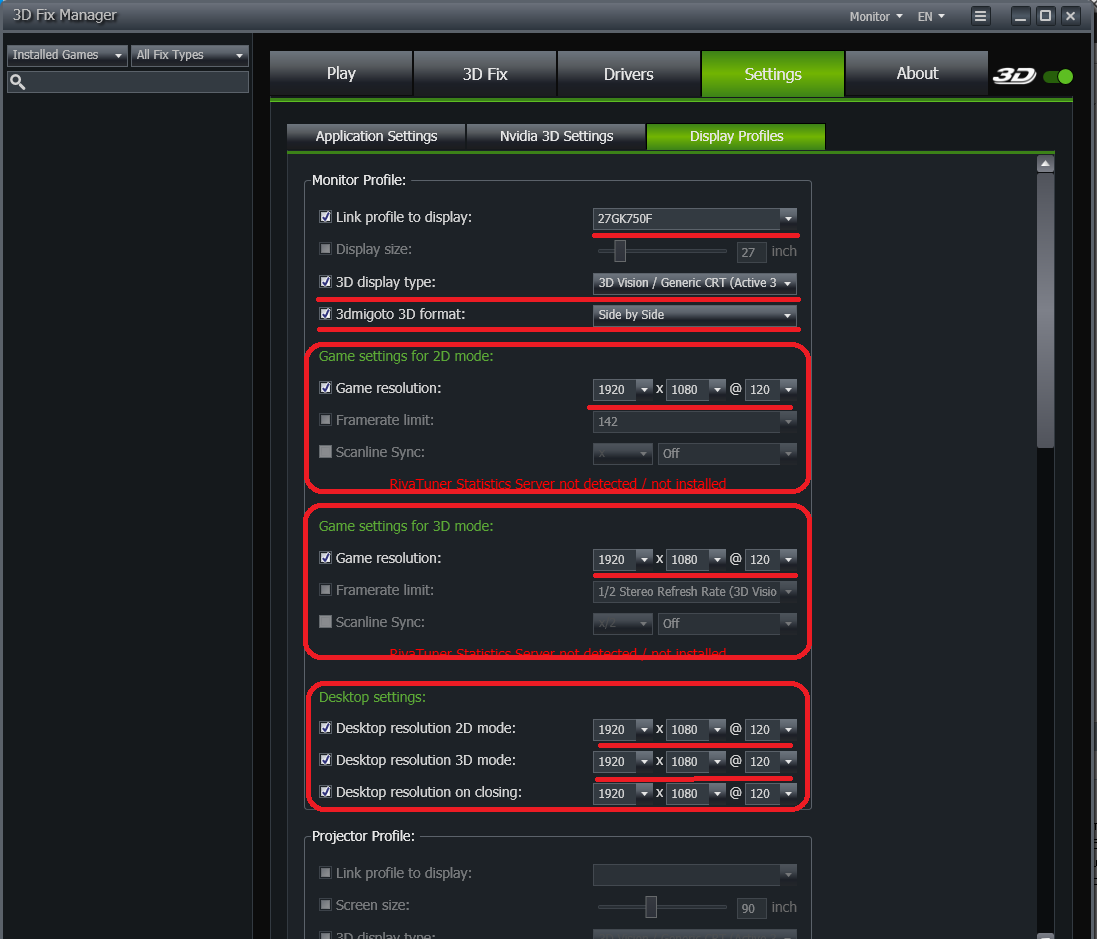
設定 -> ディスプレイプロファイルタブに移動し、設定を入力します。 異なるモードで使用する画面解像度と、許容可能なフレームレートを 定義する必要があります。メガネが正しく動作するためには、 ディスプレイがサポートしている場合、120Hz程度に設定する必要があります。 許容可能な画面解像度と最大動作fpsは、ハードウェアの仕様を確認してください。 ディスプレイが遅い場合は、画像が「カクつかない」ように、最大解像度を追求すべきではありません。 これで「3D Fix Manager」プログラムでの作業は終了です。閉じて構いません。
ステレオドライバーをオンにして有効化する
これでNVidia Stereoscopicドライバーを有効にする準備が整いました。 スタートメニューまたはディスプレイのプロパティから「NVIDIA コントロール パネル」を開きます。 その中に「ステレオスコピック ディスプレイ タイプ」の選択ボックスが表示されます。 以前に作成した3D仮想ディスプレイ(プロファイル)を選択してください。3Dモードに入るたびに使用するディスプレイを選択する必要があります。 インターフェースにバグがあり、設定を記憶しないためです。 電源をオフにするとクリアされ、コントロールパネルにディスプレイ選択が表示されなくなります。
1. 「NVIDIA コントロール パネル」を開きます。
2. プロファイル「標準アナログディスプレイ」を選択します。
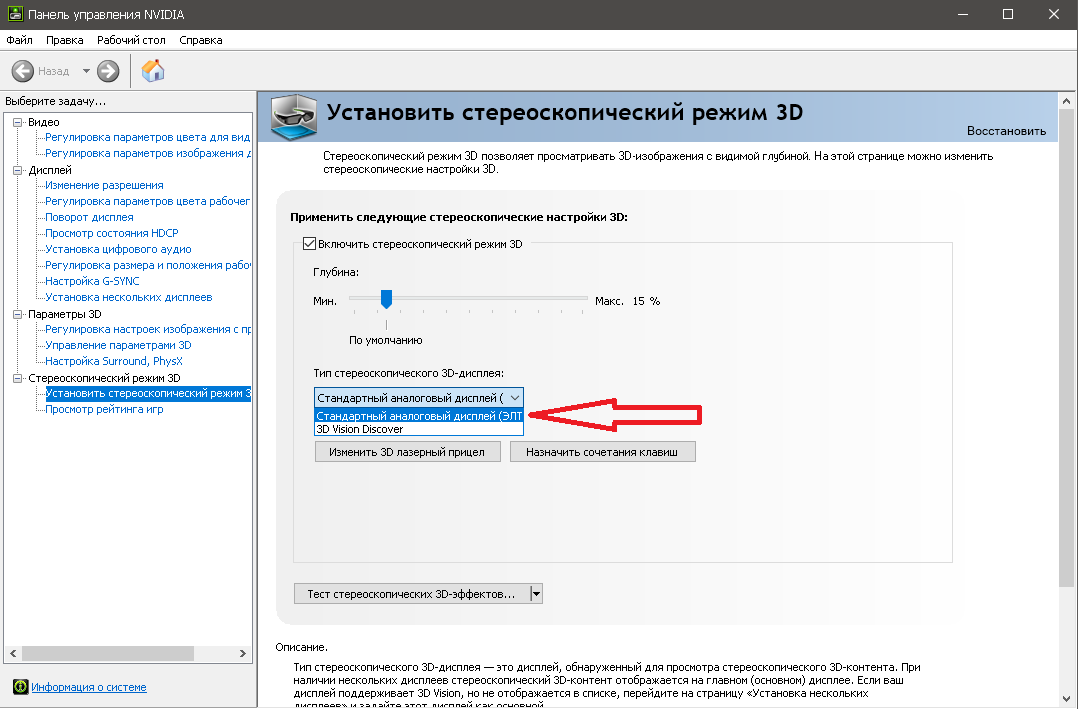
3. 次に、「セットアップウィザード」を実行し、「ピラミッドとメガネ」セットで 動作するようにドライバーを設定します。
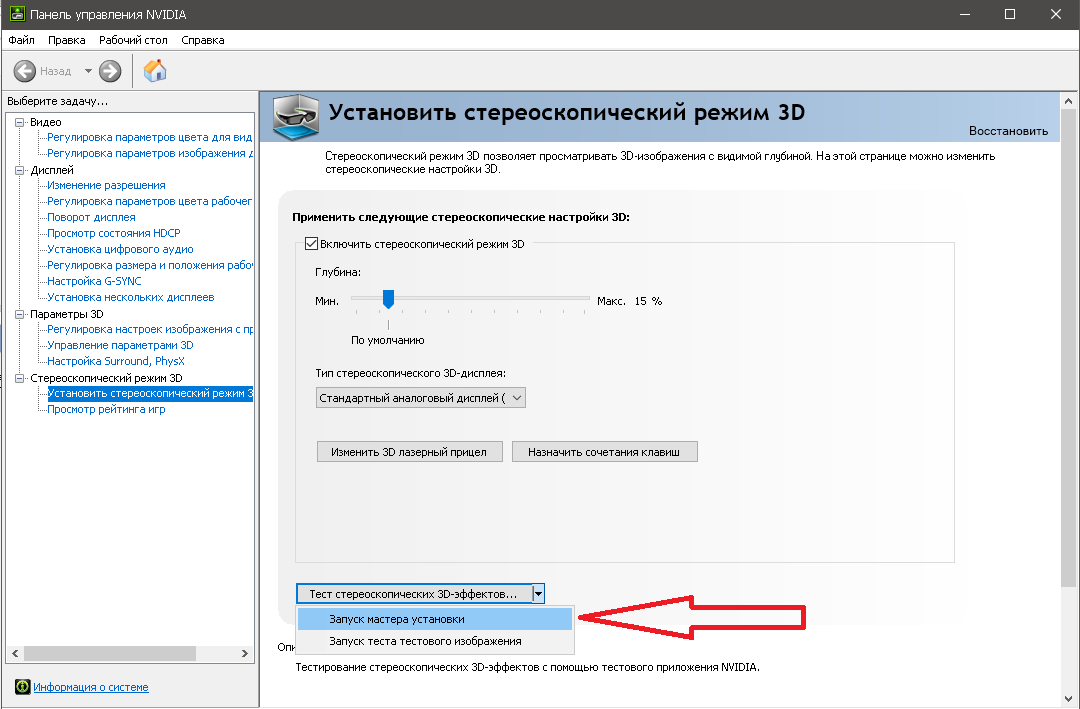
4. 「3Dステレオ効果テストの実行」項目が表示されます。
5. 次に、NVidia 3Dプレーヤーを開きます。すべてが動作するはずです。
ゲームのテスト
「セットアップウィザード」が正常に完了したら、ゲームを実行してみてください。 「キーボードショートカットの割り当て」ボタンを押して、キーボードから ステレオ設定を操作できるコマンドを確認してください。目の快適さのために ステレオベースの深度を調整してください。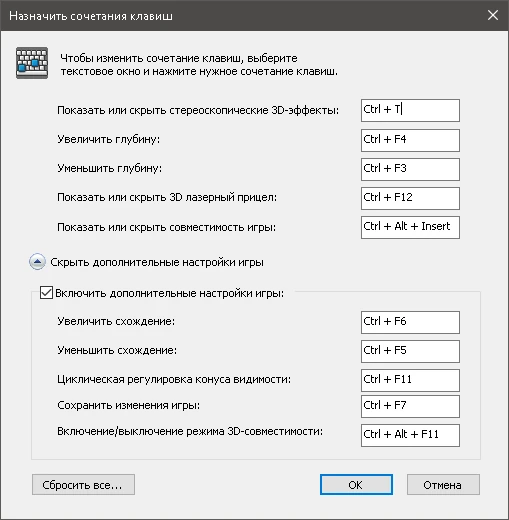
次に、利用可能なゲームのリストを確認し、 ハードウェア要件をお読みください。
互換性のあるゲームのリスト ゲームリスト
ゲームインストール手順 インストールと既知の問題
この記事の情報は2026年夏に再確認され、 この方法は古いグラフィックカードで動作しました。 これで話は終わりです。ゲームの適応に関する詳細については、 専用フォーラムをお読みください。楽しいゲームライフを!
Homepage
Terms & Conditions
About Us
Privacy Policy
Business Info
Contacts
Payment
Shipping
Send Msg
 S3D
S3DSingapore 2026



