
 jp
 English
 Deutsch
 French
 Russian
 Spanish
 Portugues
 Korean
 Turkey
 Italy
 Poland
 Indonesia
 Arabic
 India
 Thailand
 Malaysia
 Filipino
 China
 Taiwan
 Vietnam
 Netherlands
 Sweden
 Norway
 Denmark
Android用3Dプレーヤー
このアプリは、Androidデバイスで3D映画や3D写真を表示するために設計されています。 高品質な3Dメディアをお楽しみいただけます。お使いのスマートフォンが十分に高速であれば、 小さな3D IMAXシネマのように見えます。 このプレーヤーは3Dアクティブシャッターグラスで動作します。
これは非常に限定されたデモで、サービス機能や動画サポートはなく、 古いプレーヤーから改変されたものです。秋には、新しい 完全機能版を移行します。 Windows版 プレーヤーのビルドを完成させ、検出されたすべての問題を解決した後です。
パラメータ
| グラフィックスエンジン | OpenGL 4.6 |
| ビデオハンドラー | FFmpeg 7.0.2 |
| オペレーティングシステム | Android |
| 対応ARM | arm64-v8a |
| 表示方法 | サイド切り替え |
| 表示フレームレート | 60 Fps.. 255 Fps |
| 推奨フレームレート | 120 Fps |
| 画像フォーマット | SBS-X, SBS-P, L-R |
| 動画フォーマット | SBS, V/H, Compreseed |
| 3Dグラスの種類 | アクティブシャッターグラス |
| 同期 | USBケーブル、Bluetooth LE |
| 互換性 | S3Dグラス |
制限事項
画質が良く、ちらつきがないようにするためには、 お使いのスマートフォンが80Hz以上のフレームレートをサポートしている必要があります。 60Hzのスマートフォンでも動作しますが、著しいちらつきが発生します。メディアファイル
水平または垂直に配置されたステレオペアとして単一フレームにパッケージされたステレオ画像を使用できます。 プレーヤーはスマートフォンの画面サイズに合わせて画像を自動的に比例調整します。 多くのデモ画像は、ウェブサイト Muttyan's Home Page またはFaceBookの3Dファングループからダウンロードできます。使用方法
グラスのファームウェアを更新するAndroidプレーヤーをサポートするには、グラスのファームウェアを更新する必要があります。 ファームウェアのバージョンは少なくともv1.5である必要があります。方法についてはグラスのページをお読みください。
スマートフォンの設定
スマートフォンの「設定」パネルを開きます。Bluetoothを有効にしてグラスと接続します。 現時点では、Bluetooth接続はまだ十分に完了しておらず、それによる同期はすべてのスマートフォンモデルで正しく動作しない可能性があります。 3Dテストを成功させるには、グラスのケーブルをスマートフォンのUSBコネクタに直接接続して使用する必要があります。これは、お使いのスマートフォンがUSB OTGモードをサポートしている場合に機能します。 これはユーティリティで確認できます USB OTG Checker
USBケーブル経由
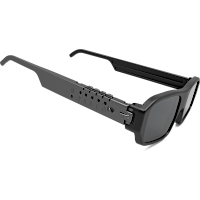
USBケーブルでグラスを接続します。グラスのいずれかのボタンを押してスリープを解除します。 USBでグラスを使用したくない場合は、グラスメニューでこのオプションをオフにしてください。 そうしないと、充電のためにグラスを接続したときに、プレーヤーが制御を横取りし、Bluetoothをオフにします。 USBの同期品質とキャプチャ速度は、Bluetoothよりも大幅に優れていることに注意してください。
|
|
|
Bluetooth接続経由
これはとても快適なモードです。しかし、常にうまく機能するとは限りません。 スマートフォンの古いチップバージョン間の大きな違いにより、これを常に成功裏に使用することは不可能です。そのため、グラスが誤動作したり、画像のロックに時間がかかることがあります。 Bluetoothを使用しない場合は、設定メニューで無効にしてください。 これにより遅延が減り、プレーヤーが高速化されます。 私たちはこの互換性の問題を解決するために取り組んでおり、プレーヤーのアップデートを定期的にリリースしています。
|
|

|
|
* 現在改善中のオプション
ディスプレイFPSを設定する
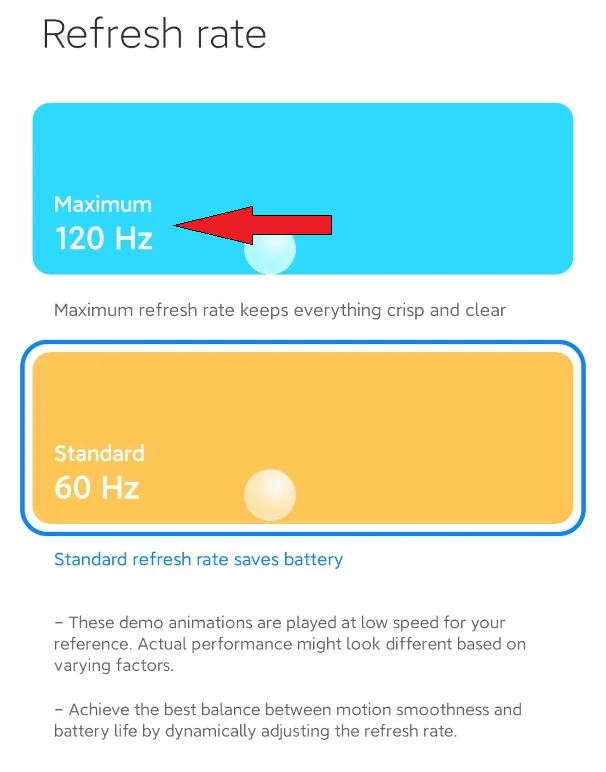
次に...ディスプレイのフレームレートを可能な限り最高に切り替える必要があります。 たとえば、Xiaomi Redmi Note 11の場合、90 Hzから120 HzのFPSを使用できます。 Androidの「ディスプレイと明るさ」設定メニューを開きます。 「リフレッシュレート」パラメータを見つけて、120 Hzオプションを選択します。
3Dファイル
プレーヤーアプリをインストールし、マルチメディアファイルへのアクセスを許可します。 メガネを接続するためにUSBとBluetoothへのアクセスを許可します。 プレーヤーを起動し、「画像」ボタンを押して、リストからファイルを選択するか、「スライドショー」を押します。 3D画像の表示が開始されます。
「フォルダが存在しません」と表示された場合
以下のリンクから任意の3Dデモパックをスマートフォンのファイルシステムにダウンロードする必要があります。 ファイルをAndroidの「Pictures/3d-pictures」ディレクトリに解凍します。 これはを使用して行えます。 Cx File Explorer
通常から3Dへ
このフォルダに自分の画像を追加することもできます。 AIソフトウェアで写真や動画を3Dに変換します。 メガネのページには、メディア3Dコンバーターのいくつかの選択肢があります。 Androidの場合、無料の DepthMakerアプリの使用をお勧めします。非常に高品質です。
フォーマットメニュー
よく使用されるメディアパッケージングのオプションを選択します。3つの異なるサポート形式があります。
設定メニュー
2Dモードと3Dモードの独立した明るさ設定。
3Dに切り替える際の色補正設定。
メガネをディスプレイに適応させるためのマスター。
ネットワーク経由でコンテンツをダウンロードするための設定。
その他いくつかの雑多なサービス機能。
アップデート アプリを継続的に改善しているため、定期的に新しいアップデートを確認してください。このアプリケーションは、Androidでの画像に対するテクノロジーの仕組みを示すデモンストレーションです。高速3Dシネマは後で追加されます。
Appleデバイスについて
同社のソフトウェア開発者に対する敵対的な 方針のため、Apple向けには何も行いません。申し訳ありません。

ダウンロード
Homepage
Terms & Conditions
About Us
Privacy Policy
Business Info
Contacts
Payment
Shipping
Send Msg
 S3D
00:00:00
Singapore 2026


