
 3Dステレオビデオ
 jp
jp
 English
 Deutsch
 French
 Russian
 Spanish
 Portugues
 Korean
 Turkey
 Italy
Italy Poland
 Indonesia
 Arabic
 India
India Thailand
 Malaysia
 Filipino
 China
China Taiwan
 Vietnam
 Netherlands
 Sweden
 Norway
 Denmark
NVIDIA 3D Vision Kitは、もともとシャッターグラスを使ってコンピュータ上で3Dコンテンツを表示するために作られました。 ビデオカードとディスプレイの性能が十分に高ければ、画質は優れたものになります。
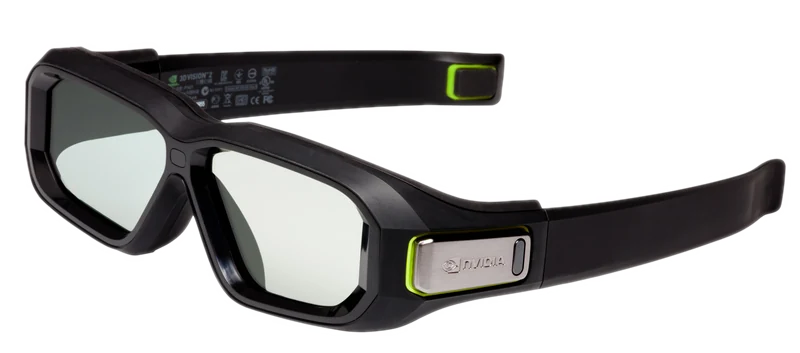
私たちは、このハードウェアに第二の命を与えるために、伝説的なNVIDIA 3D VisionキットをS3D Playerに統合しました。 残念ながら、NVIDIAは非常に質の低いソフトウェアをリリースし、キットの使用はしばしば失望につながりました。 コードに多数のバグや問題があったため、多くの場合、グラスを起動することさえできませんでした。
新しい3Dコントローラードライバーをお試しください。高速ソフトウェアの堅牢でプロフェッショナルな実装です。接続は簡単で、使用も便利です。 動作していることにほとんど気づかないでしょう - 確実に起動し、安定して動作します。 画質にはきっと驚かれることでしょう。
ハードウェアを購入する前に、必ずS3D Playerを使ってコンピュータをテストしてください。 お使いのシステムが性能要件を満たしているか確認してください。 デモ動画がフリーズやフレーム落ちなくスムーズに再生されれば、 お使いのコンピュータは高品質な3Dに十分な性能があります。
必要なハードウェア:
NVIDIA 3D Emitterまたはキット
NVIDIA 3D Vision 2 グラス
プレイヤーをインストール:
S3D Player
3Dデモファイルをダウンロード:
3Dアート、映画、写真、画像
アバター「Fire and Ash」3D予告編
ライセンスキーを購入:
無料のデモ期間は終了しました。 NVIDIAエミッターを 当社のドライバーで使用したい場合は、ライセンスをご購入ください。
これはソフトウェアベースのドライバー実装であり、 ハードウェアベースのS3D Emitterよりも性能が劣ることにご注意ください。 結果をS3D Emitterによるプロフェッショナルな信号処理と 直接比較すべきではありません。 これらは画質安定化の品質レベルが異なる別のデバイスだからです。 しかし、最高の結果を得るためにソフトウェアの改善を続けています。
警告: NVIDIAエミッターは160 FPSを超えて動作することはできません。 この制限はデバイスの旧式で低性能なプロセッサに起因し、ソフトウェアでは修正できません。 その結果、240 FPSのリフレッシュレートはサポートされていません。
NVIDIA 3D Visionコントローラードライバーのパラメータ
| 対応ビデオプレーヤー | S3D Player |
| オペレーティングシステム | Windows 10.. Windows 11 |
| 署名済みドライバー | WinUSB Microsoft |
| 表示方式 | 左右切り替え |
| フレームレート範囲 | 110Fps.. 160Fps |
| 推奨リフレッシュレート | 120Fps, 144Fps |
| 画像フォーマット | SBS-X, SBS-P, L-R, T/B |
| 動画フォーマット | SBS-X/P, T/B, Compressed |
| 3Dメガネの種類 | NVIDIA Glasses v1, v2 |
| 同期モード | IR同期のみ |
| NVIDIA Emitter互換性 | NVIDIA Glassesのみ |
| NVIDIA Glasses互換性 | S3D Emitter |
NVIDIA 3Dコントローラードライバーのライセンスキー

ライセンスキーの追加方法
ストアでキーを購入してください。決済システムが取引を確認すると、 サポートからライセンスファイルがメールで送信されます。 ファイルをプレーヤーディレクトリ内のlicenseフォルダに配置してください。 プレーヤーがNVIDIA機能を有効にします。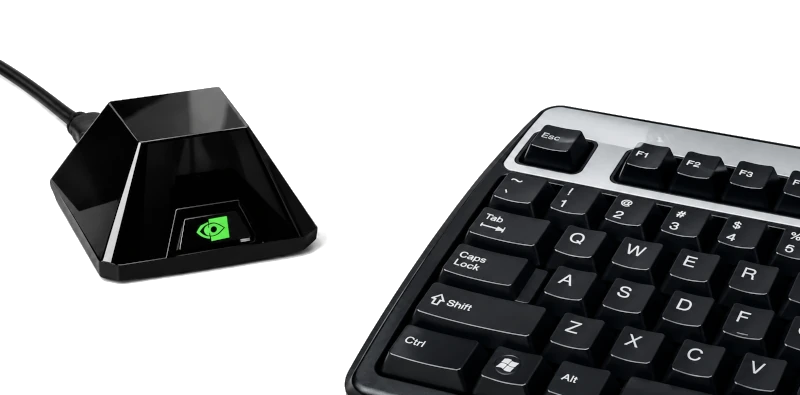
接続方法
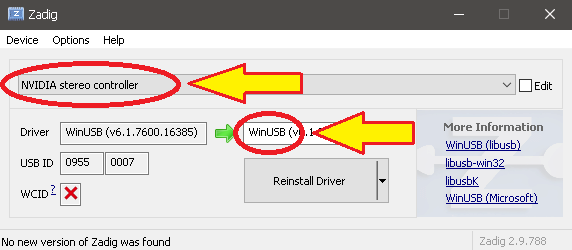
1. NVIDIA 3Dエミッターをコンピューターに接続します2. プレーヤーのディレクトリで、ドライバーインストーラー zadig.exeを開きます
3. 「Options」→「Device List」メニューで「NVIDIA stereo controller」を選択します
4. 古いドライバーをインストールまたはWinUSB Microsoftに置き換えます
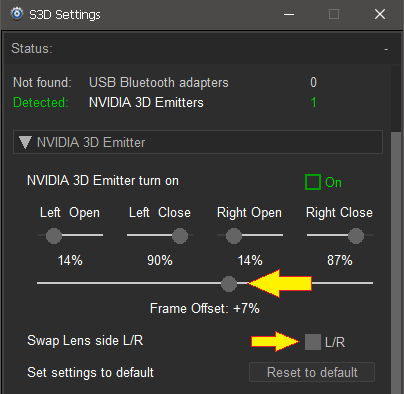
プレーヤーの「Glasses」ボタンを押して、デバイス制御インターフェースを開きます。 NVIDIA設定タブに移動し、アクティベーションチェックボックスを有効にします。
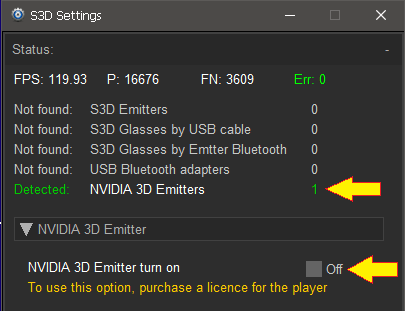
NVIDIAエミッター設定
1. Parallaxコントロールを0に設定します2. Frame Offsetノブを使用して、ゴーストを最小限に抑えるためにディスプレイの遅延を調整します
3. 次にParallaxで動画を微調整します
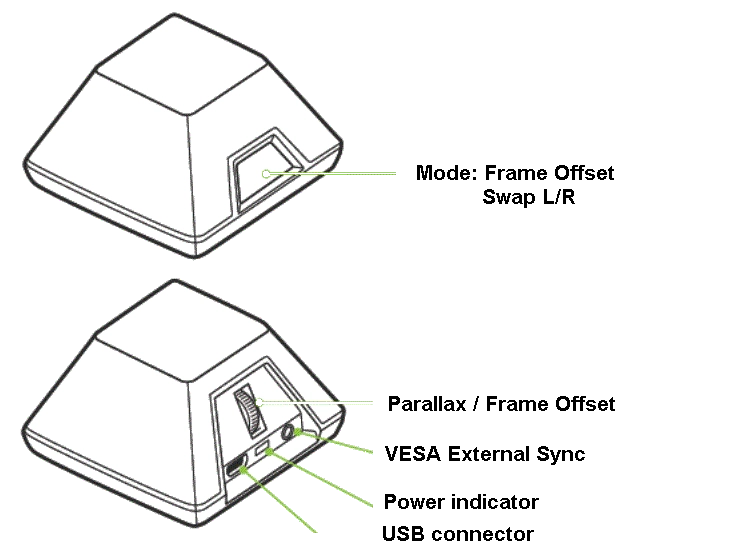
ピラミッド上のボタンとホイールを使って素早く調整できます。 明るい部分にゴーストや二重線が見える場合は、明るさと コントラストを少し下げ、レンズの開閉タイミングを調整してください。 これにより不要な視覚的アーティファクトを軽減できます。
プレーヤーのSetupメニューには柔軟な画質調整機能があります。 カラーバランス設定を使って、3Dメガネの色補正を行えます。 映像の明るさ/コントラストとディスプレイのハードウェア設定の両方を調整できます。
通常モードと3Dモードを切り替えると、設定プロファイルを自動的に切り替えられます。 この動作にはautoモードを有効にしてください。 詳細については、プレーヤーの説明ページをお読みください。
高品質な3Dショーをお楽しみください。。
Homepage
Terms & Conditions
About Us
Privacy Policy
Business Info
Contacts
Payment
Shipping
Send Msg
 S3D
S3DSingapore 2026



