
 jp
jp
 English
 Deutsch
 French
 Russian
 Spanish
 Portugues
 Korean
 Turkey
 Italy
Italy Poland
 Indonesia
 Arabic
 India
India Thailand
 Malaysia
 Filipino
 China
China Taiwan
 Vietnam
 Netherlands
 Sweden
 Norway
 Denmark
パソコンで3Dショーを楽しもう
パソコンで3D映画や写真の鑑賞、3Dゲームのプレイをお楽しみください。このデバイスは、パソコンやノートパソコン用のゲームやプレイヤーと3Dメガネを同期させます。高度なマルチプロセッサアーキテクチャとマルチプロトコルファームウェアに基づいた超高速ソリューションで、最高の速度、互換性、精度、パフォーマンスを実現するように設計されています。
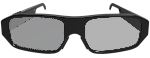
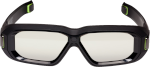
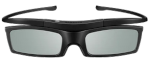
主なメリット
エミッターは、モニター画面上の映像とアクティブシャッター式3Dメガネの切り替え面を同期させます。これにより、様々なモニターモデルやメーカーの3Dメガネで十分な高画質の3D映像を実現します。多くのメガネモデルに対応しています。PCゲーム用NVIDIA 3D Visionステレオドライバーと直接互換性があります。ディスプレイの応答速度が十分であれば、画質はIMAX 3D映画館よりも優れています。本デバイスは、複数の画質設定と、さまざまなディスプレイやコンピューターへの適応機能を備えています。他のエミッターとは異なり、本製品は機器に合わせて最高の画質にカスタマイズできます。幅広いフレームレートに対応しており、リストから同期プロトコルを選択するだけで、ほぼすべてのアクティブ3Dメガネを接続できます。
2種類のメガネを同時に使用できます。例えば、Bluetooth同期とIR同期などです。メガネのモデルごとに画質を個別に柔軟に調整できます。世界最高水準の技術、手作業で作成したアセンブラプログラムコード。当社より速い企業は他にありません。
パラメータ
| フレームレート: | 60~255 FPS(Hz) |
| 3Dメガネの種類: | アクティブシャッターSBS |
| 同期プロトコル: | 12 |
| トランシーバー: | Bluetooth LE、 IR同期 |
| ブルートゥース: | 2.4GHz、40チャンネル |
| BT距離: | 約10メートル |
| 赤外線波長: | 940 nm |
| 赤外線パルス電力: | 最大約18ワット |
| 赤外線距離: | 約3~15メートル |
| ハードウェアバージョン: | PCB v4 |
| オペレーティング·システム: | Windowsのみ |
3Dメディア
気に入ったらチェックしてみてください。3Dアート、映画、写真、画像
対応3Dゲーム
機能
ディスプレイから追加のセンサーを使用したり、同期ケーブルを接続したりする必要はありません。エミッターはUSBポートを介して直接動作します。IRチャンネルとBTチャンネルを同時に使用して、異なるタイプのメガネに同期を分配できます。IRチャンネルでは、同じモデルのメガネを必要な数だけ同時に接続できます。これを行うには、設定リストから必要なプロトコルを選択します。Bluetoothチャンネルでは、通常、1つのメガネを1つのエミッターに接続します。多数のメガネを購入された場合は、Bluetoothブロードキャストオプションを有効にします。これにより、1つのエミッターに数百個のメガネを同時に接続できます。表示を選択
3D 表示の場合、ディスプレイとコンピューターは 90 FPS 以上以上のフレームレートを提供する必要があります。ピクセル応答時間が約 1 ~ 2 ms の高速ゲーミング ディスプレイの使用をお勧めします。これらのディスプレイは、ハローや重なりが最小限に抑えられた明るい画像を提供します。このパラメータを確認するには、ディスプレイの技術仕様をオンラインで参照してください。応答時間が 3 ms を超えると、画質が低下する可能性があります。ただし、S3D ドライバーには、これらの問題を軽減するための調整機能があります。左/右オープンと左/右クローズのスライダーを調整することで、ゴーストを最小限に抑えることができますが、明るさが低下する可能性があります。メガネ側のオープン時間を制限して、完全にレンダリングされたフレームのみを表示することもできます。以下の図は、これらの調整機能の動作を示しています。ディスプレイのビデオ遅延を補正し、適切な画像アライメントを確保するには、フレーム オフセット コントロール ハンドルを使用します。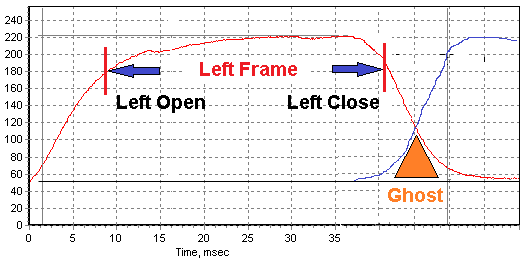
ディスプレイの応答時間とは何ですか?
最適なモニター:120Hz、144Hz、240Hz
3Dに最適なディスプレイ
ディスプレイメーカーのウェブサイトをチェックしてみてください。ピクセル応答時間が1ms未満、フレームレートが250Hz以上のディスプレイを探しましょう。現在、250ドル以下の低価格で高品質なモデルが多数販売されています。AOC 27G11ZE2
27インチ FHD 240Hz 0.3ms 高速IPSは優れたモデルです。240Hzのリフレッシュレートと0.3msの応答速度は、お客様のご要望にほぼ合致しています。価格は約160米ドルです。
ViewSonic VX2479A-HD-PRO
24インチ、リフレッシュレート240Hzのゲーミングモニター。応答速度はおそらく1ms。価格は約130米ドル。
PRISM+ F250i
25インチ、240Hzの高速IPSゲーミングモニター。シンガポールのローカルブランドで、輸入品よりも安価な場合が多い。価格は約120米ドル。
パフォーマンスチャンピオン
ピクセルのオン/オフ切り替えが高速であることは重要です。そうでないと、ステレオフレームがディスプレイマトリックス内で光学的に混ざり合い、適切な3Dが実現されません。この問題はメガネを調整しても解決できません。最新のディスプレイは500fpsを超えるフレームレートを実現できます。ピクセル応答時間は、例えば0.03ms未満です。 AG276QZDまたはFO27Q5Pこの性能は3D用途には十分すぎるほどで、問題なく動作するはずです。
メガネを選ぶ
メガネがディスプレイに正しくフィットするようにするには、画面の偏光とメガネの偏光が一致していることを確認する必要があります。これは、偏光フィルムがディスプレイとメガネに接着されている角度によって決まります。確認方法は簡単です。メガネを外した状態でディスプレイ画面を見てください。画面がはっきりと見えるはずです。左右どちらかに傾けると、画像が暗くなります。多くのメーカーは、粘着フィルムの垂直偏光を維持していないため、お使いのディスプレイにぴったりのメガネを探す必要があります。偏光整合を確認する方法
メガネのカスタマイズ
偏光が合わない場合は、3Dメガネレンズの偏光フィルムを自分で再接着できます。ただし、これには注意と技術が必要です。必要な道具がない場合は、かなり難しい作業になります。しかし、多くの人が成功しています。携帯電話のディスプレイの再接着の例は、簡単に見つけることができます。 YouTube 。完璧な結果を得るには、携帯電話修理用のラミネート加工機。フィルムは鏡のように平らで、気泡も一切入りません。
最高の映画を選びましょう
中国製の偏光フィルムは買わないでください。90%のケースで偏光係数が非常に低く、光吸収が大きく、さらに色歪みがあります。薄くて高品質な偏光フィルムを販売している会社はたくさんあります。例えば、 3Dレンズアメリカン・ポラライザーズ
3Dメガネ同期プロトコル
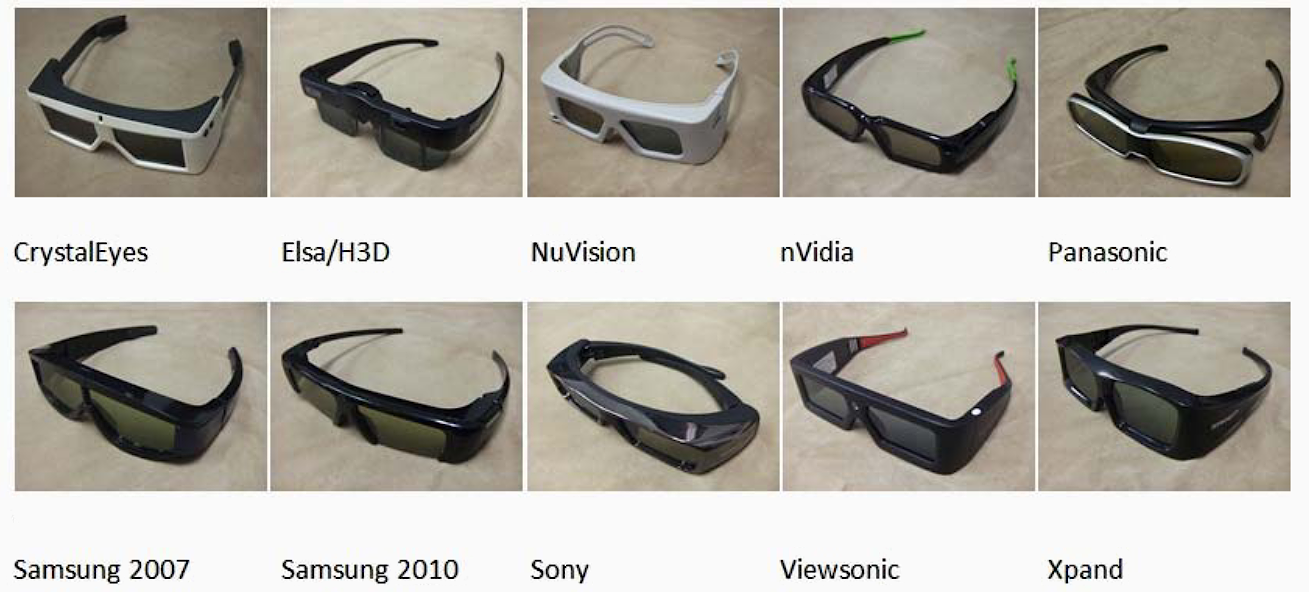
各種メガネは、それぞれ独自の同期プロトコルによって制御されます。S3D Emitterは、最もよく使用される12種類のプロトコルに対応しています。リストから必要なプロトコルを選択してください。Emitterは、設定内容をすべて記憶します。リンク先では、さまざまなアクティブシャッター式メガネの一覧と、それぞれの同期プロトコルを確認できます。プロトコルが下記に記載され、一致していれば、どのメーカーのどのモデルのメガネでもEmitterで動作します。
世界各国での発売リスト 3Dメガネ
サポートされているプロトコル
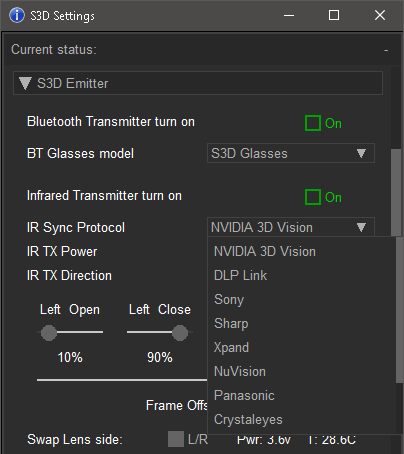
接続したいメガネを接続するには、S3D Playerアプリの「S3D設定」タブを開きます。Bluetooth対応メガネを使用する場合は、「Bluetooth送信機」を有効にして、目的のプロトコルを選択してください。赤外線同期メガネを使用している場合は、赤外線トランスミッターを有効にして、目的の赤外線プロトコルを選択してください。すべての設定はエミッターに保存されます。これは、エミッターがNVIDIAモードに切り替わった場合でも機能します。
| 赤外線同期 |
|---|
| 1. NVIDIA 3D Vision |
| 2. DLP Link™プロトコル |
| 3. ソニープロトコル |
| 4. シャーププロトコル |
| 5. Xpandプロトコル |
| 6. NuVisionプロトコル |
| 7. パナソニックプロトコル |
| 8. CrystalEyesプロトコル |
| 9. Samsung 2007 プロトコル |
| 10. Samsung 2010 プロトコル |
| 11. ELSA / H3Dプロトコル |
| Bluetooth同期 |
|---|
| 12. S3D BLEプロトコル |
| 13. Samsung BT 3DTV、XpanD BT |
Samsung、XpanD、その他BR/EDR BT-Classic対応メガネ用のプロトコル13は、追加料金30ドルでご利用いただけます。これは高価なファームウェアモジュールであり、標準パッケージには含まれていません。高度なBluetooth機能が必要な場合は、このオプションを注文に追加してください。
サポート付きメガネ
上記のとおりです。メガネのモデルによって、独自の同期プロトコルや複数の標準同期プロトコルが使用される場合があります。メガネがエミッターに適合するかどうかは、メガネリストへのリンクを開いて確認してください。最高画質は、薄型高コントラスト比偏光フィルムを使用したNVIDIA v2で得られることが知られています。次にDLP Linkが続きます。PCディスプレイの偏光とメガネのフィルムの偏光が一致しないため、ソニーのメガネはほとんど役に立ちません。Bluetooth同期機能を搭載したメガネ:
S3D Bluetooth赤外線同期機能付きメガネ:
NVIDIA 3D VisionDLPリンクXpanD
NuVision 60GX
パナソニック TY-EW3D2
シャープ AN-3DG20/40
サムスン SSG-2100AB
サムスン SSG-2200AR
ソニー TDG-BR100/BR250
クリスタライゼーション
メガネとフレームレートの互換性
メーカーによって3Dメガネの対応フレームレートは異なる場合があります。このエミッターは50~255Hzの周波数で動作可能ですが、メガネ自体はそれほど柔軟ではありません。3Dメガネを購入する際は、対応フレームレートについて必ず確認してください。グラフィックカードのフレームレート(FPS)出力と一致している必要があります。例:お使いのPCのグラフィックカードとディスプレイが最大60Hzまでしか対応していない場合、3Dメガネも60Hzに対応している必要があります。しかし、ほとんどの3Dメガネは通常100~148Hzの範囲で動作し、60Hzでは動作しません。そのため、グラフィックカードとディスプレイもこの100~148Hzの範囲内のフレームレートに対応している必要があります。互換性には十分ご注意ください。
DLP Link対応メガネも利用可能です。エミッターはメガネを完全に制御します。ただし、前述のとおり、ハードウェアのフレームレートはメガネの動作範囲と一致している必要があります。
当社のS3Dメガネは、最も広い動作FPS範囲を誇り、20~255FPSの既存のすべてのフレームレートをサポートすることが保証されています。
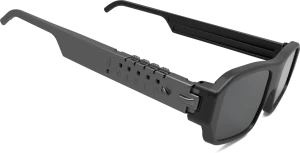
S3Dキット(エミッター+メガネ)を割引価格でご購入いただけます。キットはすぐに使用可能です。

おすすめ
IRチャンネルは、強力なパルス状の発光パワーを出力できます。これはコントロールメニューで調整可能です。NVIDIA製メガネの場合、安定動作範囲は最大10メートルです。メガネの動作に十分な最低限の出力レベルを使用するようにしてください。高出力で長時間使用すると、IR LEDが劣化します。過負荷をかけないようにしてください。IRモードでエミッターを使用する場合は、電源供給を制限する可能性のある中間ハブや長いケーブルを使用せず、PCのUSBポートに直接接続してください。電圧降下が発生し、デバイスがリセットされたり、動作が不安定になったりする可能性があります。
3Dプレイヤー
S3Dプレーヤーを使用して、ビデオシステムを最高の画質に設定してください。その後は、使い慣れた互換性のあるプレーヤーを使用できます。 | S3Dプレーヤー |
 | sView |
 | 立体視プレーヤー |
 | NVIDIA 3D Visionビデオプレーヤー |
NVIDIA 3Dステレオバッファと同期を使用するすべてのプレーヤーは、ここに記載されているように、古いNVIDIAドライバーをインストールする必要があります。 NVIDIAとの統合 唯一の例外はS3Dプレーヤーです。NVIDIAソフトウェアなしで動作します。
接続方法
1. USBドライバーをインストールするUSBドライバー
簡単にインストールできるよう、Windows 32ビット版または64ビット版に対応した、デジタル署名済みの認証済みドライバパッケージをご用意しています。ご使用の環境に合ったものをお選びください。その他のオペレーティングシステムはサポート対象外です。
2. S3D Playerをダウンロードする
Windows用S3Dプレーヤー
プレーヤーの使い方をお読みください。
3. エミッターのファームウェアをアップデートする
すべてが正常に動作するようにするには、最新のファームウェアをインストールしてください。
ファームウェアアップデート
方法の説明。
4. インストールと設定
詳細なヘルプ
お使いのメガネに合わせてシステムをカスタマイズする方法。
5. NVIDIA 3Dゲーム統合
詳細なヘルプ
エミッターをNVIDIAステレオドライバーに接続する方法。
手動制御
S3D エミッターは、動作モードを素早く調整できるよう、背面パネルに3つのボタンを備えています。 +ボタンと-ボタンで、3D 画像の品質を直接微調整できます。NVIDIA - S3Dボタンは、ドライバーの種類を素早く切り替えます。NVIDIA 3D VISION ゲームモードに瞬時に切り替えたり、高度なS3D メディアモードに戻したりできます。エミッターは必要に応じて通信ドライバーを迅速に再読み込みします。S3D メディアモードは S3D ビデオプレーヤー向けに設計されており、より多くの設定をサポートし、より高画質な画像を提供します。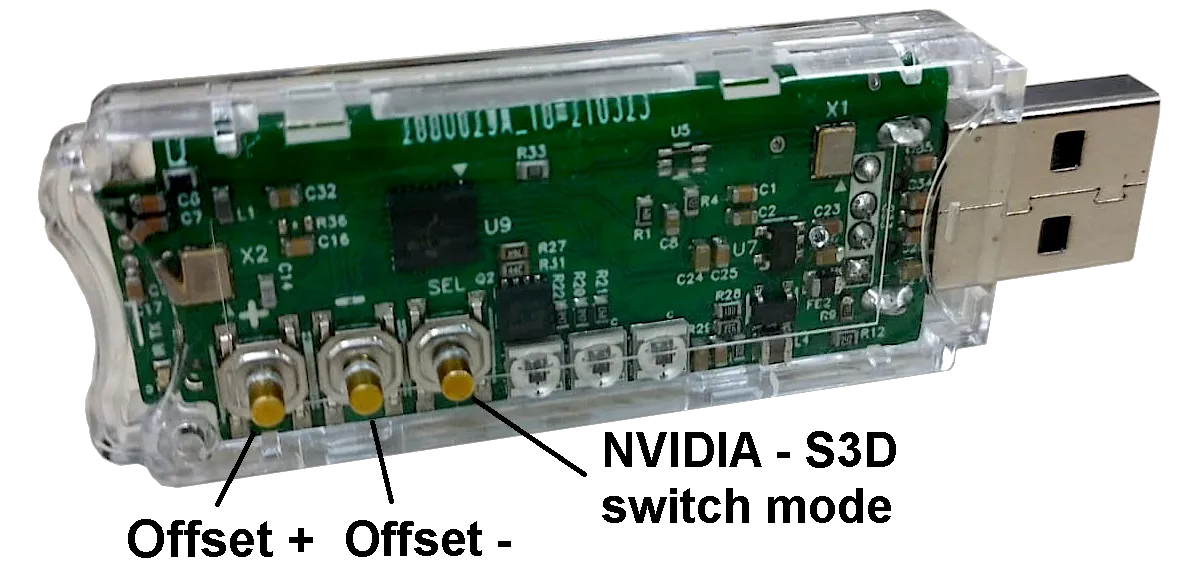
ファームウェアアップデート
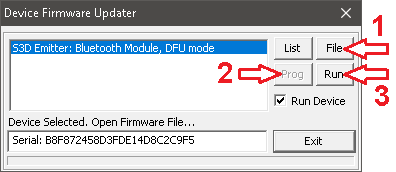
S3D Emitter内部のソフトウェアは非常に複雑で、まだ多くの隠れたバグが存在します。弊社では定期的にバグを発見して修正し、機能を改善しています。例えば、新しいメガネ用の新機能やプロトコルを追加しています。新しいファームウェアはご自身でエミッターにダウンロードできます。以下のファームウェアアップデートファイルをダウンロードしてください。DFUアップデーターアプリを使用して、ファイルをデバイスに書き込んでください。zipアーカイブには2つのファイルが含まれています。メインプロセッサのアップデートファイルとBluetooth MCUのアップデートファイルです。これらを順番にエミッタにダウンロードしてください。Bluetoothファイルが添付されていない場合は、アップデートする必要はありません。
ファームウェアをアップデートするには、以下の手順に従ってください。
1. 最新のDFUアプリケーションをダウンロードしてください。
2. 最新のファームウェアファイルをダウンロードする
3. 3Dプレーヤーを閉じます。DFUアプリケーションを開きます。
4. エミッターをコンピュータから取り外します。
5. Bluetooth接続の場合は「 + 」ボタンを長押しします。
6. メインCPUの場合は「 - 」ボタンを長押しします。
7. エミッターをUSBポートに差し込みます。
8. モジュール名が書かれた行をクリックします。
9. ファイルボタンでファームウェアを選択します。
まず、「 emitter-main.fwr 」
2 番目:「 emitter-bluetooth.fwr 」
10. Progボタンを押して完了するまで待ちます。
11. 「実行」をクリックして新しいファームウェアを起動します。

ダウンロード
Windowsドライバー:
S3D Emitter Windowsドライバー
ファームウェアのアップデート:
エミッターファームウェアv1.8 2025年12月2日
エミッターファームウェアv1.5 2024年10月15日
旧バージョンのEmitter ver3の場合
アップデートユーティリティ:
DFUアプリ
S3D Emitter Windowsドライバー
ファームウェアのアップデート:
エミッターファームウェアv1.8 2025年12月2日
エミッターファームウェアv1.5 2024年10月15日
旧バージョンのEmitter ver3の場合
アップデートユーティリティ:
DFUアプリ
Homepage
Terms & Conditions
About Us
Privacy Policy
Business Info
Contacts
Payment
Shipping
Send Msg
 S3D
S3DSingapore 2026



