
 3D Video
 jp
jp
 English
 Deutsch
 French
 Russian
 Spanish
 Portugues
 Korean
 Turkey
 Italy
Italy Poland
 Indonesia
 Arabic
 India
India Thailand
 Malaysia
 Filipino
 China
China Taiwan
 Vietnam
 Netherlands
 Sweden
 Norway
 Denmark
3Dビデオプレーヤーは、アクティブシャッター方式の3Dメガネを使用して、パソコンで3Dメディアを表示するために設計されています。このプレーヤーを使用すると、パソコンを最適な画質で3D番組を視聴できるように設定できます。パソコンのディスプレイの応答速度が十分であれば、 3D IMAX映画館よりも鮮明な映像を楽しむことができます。
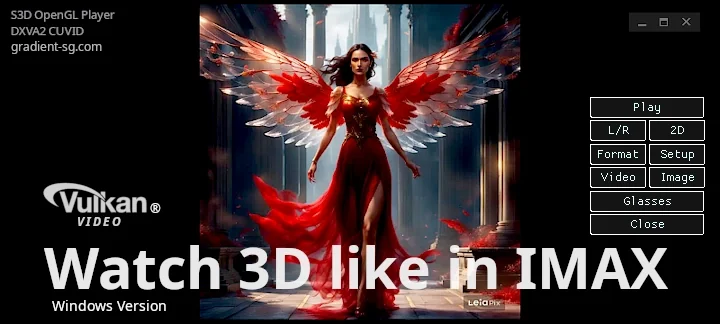
3Dを楽しむために高価な機器を購入する必要はありません。このプレーヤーは様々なコンピューターで動作し、最小限のコストで高品質な画像を提供します。柔軟なドライバーソフトウェアがコンピューターのパラメーターを調整し、最高の3D品質を実現します。
対応メガネ一覧に掲載されているメガネであればどれでも使用できます。機器を購入する前に、再生ソフトウェアを確認してください。3Dビデオがスムーズかつ安定して再生され、小さなフリーズやフレーム落ちがない場合は、お使いのコンピューターの性能が十分であることを意味します。
PCに追加すべきもの:
S3Dエミッターシンクロナイザー、または
NVIDIAエミッターシンクロナイザー
互換性のある3Dメガネであればどれでも使用可能です。
S3DメガネBluetooth、または
3D赤外線シャッターメガネ、または
DLPリンクメガネ、たったの10ドル!
デモメディアファイル:
3Dアート、映画、写真、画像
アバター「炎と灰」予告編 3D
お使いのデバイスで動画を視聴したり、パフォーマンスを確認したりするには、最新バージョンのソフトウェアをご利用ください。プレーヤーは現在も開発中で、多くの機能がまだ完全には完成していません。高品質な3Dプレーヤーの開発は複雑な作業であり、私たちは着実に改善を続けています。
3Dプレーヤーのパラメータ
| グラフィックドライバー | OpenGL 4.6 |
| ビデオエンジン | FFmpeg 8.0 「ハフマン」 |
| ビデオデコーダー | Vulkanビデオ |
| オペレーティングシステム | Windows 10、Windows 11 |
| 表示方法 | 切り替え側 |
| 表示フレームレート | 90fps...255fps |
| 推奨フレームレート | 120~144fps |
| 3Dメディアフォーマット | SBS-X、SBS-P、L&R、T/B |
| 3Dビデオフォーマット | SBS、T/B、コンプレシード |
| 3Dメガネの種類 | アクティブシャッターグラス |
| 同期 | USBケーブル、 Bluetooth LE、 IRシンクロ |
| 互換性 | S3DメガネS3DエミッターNVIDIAエミッター |
| ビデオドライバーの種類 | NVIDIA Studioドライバー |
試してみてNVIDIA HotFix 581.94ですが、Microsoft は予測不可能なので、次に何をやらかすかは分かりません。Win11 でのプレイヤーの動作は保証できません。
高品質のS3Dキット(エミッター+メガネ)を割引価格で購入できます。
このキットは箱から出してすぐに使用できます。メガネは送信機のBluetooth経由で接続します。

プレイヤー操作
ボタン:再生/停止
再生を開始または停止し、ファイルを閉じます。他のすべてのプレーヤーと同様です。ボタン:一時停止/再開
画像表示のため、一時的に一時停止します。もう一度押すと続行します。ボタン: L/R
ステレオ画像ファイルが混在していたり、正しくグループ化されていない場合に、左右の視点の出力順序を切り替えます。ボタン:2D/3D
ステレオモードとノーマルモードのどちらかを選択できます。ボタン: フォーマット
3Dビデオファイルには、さまざまな画像パッケージング方法があります。まず「標準」を選択してフレームの配置を確認し、その後、希望のオプションに切り替えてください。ボタン: ビデオ
動画または単一画像を表示するには、単一の画像ファイルまたは動画ファイルを選択してください。ボタン: 画像
複数の画像や写真を表示するには、画像ファイルが保存されているディレクトリを選択してください。スライドショーが自動的に開始されます。ボタン:メガネ
3Dメガネ設定画面を開きます。3Dに最適なディスプレイ
制限画質を良好に保ち、ちらつきをなくすためには、ディスプレイが90FPS以上のフレームレートに対応している必要があります。75FPSの古いディスプレイでも動作しますが、強いちらつきが発生します。
高品質な3D映像を楽しむには、ピクセル応答時間が1~2msの高速ゲーミングディスプレイの使用をお勧めします。このようなディスプレイは、ゴーストや二重輪郭を最小限に抑え、明るい画像を提供します。モニターの仕様でこのパラメータを確認してください。ピクセル応答時間が4msを超えると、画質が低下します。
パフォーマンスのチャンピオン。ピクセルの高速なオン/オフ切り替えはどちらも重要です。そうでなければ、ステレオフレームがディスプレイマトリックス内で光学的に混ざり合い、適切な3Dが実現されません。この問題は、メガネを調整しても解決できません。最新のディスプレイは、500 fpsを超えるフレームレートを実現できます。ピクセル応答時間は、たとえば、0.03 ms未満です。 AG276QZDまたはFO27Q5Pこの性能は3D用途には十分すぎるほどで、問題なく動作するはずです。
最適なモニター:120Hz、144Hz、240Hz
画像設定
プレーヤーウィンドウのサイズを選択すると、アプリケーションはそのサイズを記憶します。画像はウィンドウに合わせて自動的に調整されます。画像の元のサイズがプレーヤーウィンドウのサイズよりも大きい場合、縮小しても画像が劣化することはありません。しかし、ほとんどの場合、画像はウィンドウよりも小さいため、拡大する必要があります。お好みの拡大縮小方法を選択してください。3Dモードに切り替える際は、メガネによる色の吸収ムラを補正するため、画像表示のパラメータを調整してください。表示パラメータは、通常モードと3Dモードで個別に設定できます。補正が無効になっている場合は、画像には適用されません。
3D画像フォーマット
通常は、左目用と右目用の2つの画像を格納するために1つのファイルが使用されます。作成者は、さまざまな機器でのさまざまな表示方法に合わせて、規則に従わずに画像を自由にパッケージ化することがよくあります。プレーヤーは、任意の形式を表示できます。パッケージの種類を自動的に検出できるようにするには、画像ファイル名にアルファベットの末尾コードを追加します。このコードは、ファイル名の最後のドットの前に配置する必要があります。同じシートにX形式とP形式を組み合わせるサポートは追加しません。これは標準に完全に違反しており、常識を超えています。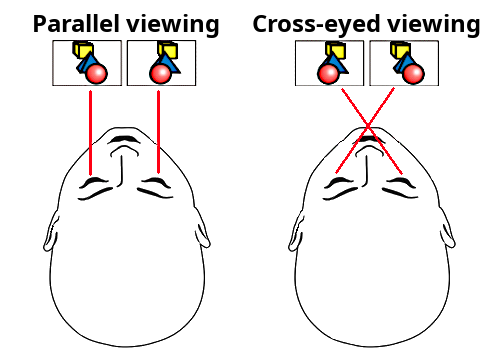 ファイルパッケージングコード表
• 並列ケースの例:
画像ファイル名-p.jpg
ここ: p - sbsステレオ画像、平行
左側のフレームが先に配置され、表示されます。
ファイル名に含まれるsbsという単語もパラレルフォーマットとして受け入れられます。
・斜視の症例例:
画像ファイル名-x.jpg
ここ: x - sbsステレオ画像、交差視
右側のフレームは左側に配置され、最初に表示されます。
ファイル名に「cross」という単語が含まれている場合も、クロスアイ形式として受け入れられます。
• 別個のサイドファイル:
画像ファイル名-l.jpg
画像ファイル名-r.jpg
ここで、 lは左側のマーキング、 rは右側のマーキングを表します。
1枚の3D画像として表示されます。
画像ボタンで複数の異なる画像を含むディレクトリを開き、スライドショーを実行すると、プレーヤーセレクターには、例えば * p .jpg、* x .jpg、* l .jpg + * r .jpg のようにラベル付けされた画像ファイルのみが表示されます。
セレクタがステレオペアを別々のファイル(例:filename- l.jpg + filename- r.jpg )で検出した場合、それらを1つの3Dフレームにまとめて1枚の画像として表示します。ファイルにラベルが付いていない場合は、通常の画像として表示されます。
画像ボタンを使用すると、任意の画像ファイルを開き、メニューの「フォーマット」からステレオモードを選択できます。自動選択を無効にするには、 「フォーマット自動選択」チェックボックスをオフに切り替えてください。
3Dビデオフォーマット
動画ファイルも同様に、フォーマット規則に従わず、どのような形式でパッケージ化しても構いません。そのため、下記の説明に従ってタグ付けをお願いします。そうすることで、プレーヤーがすぐに正しく再生を開始できます。1. サイドバイサイド標準
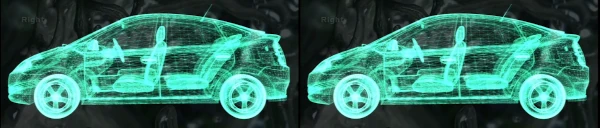
2 つのステレオフレームが並べて配置され、L と R は横並びになります。これらは幾何学的に圧縮されていません。この場合は、オプション「 Side By Side Normal」を使用します。同様に、ビデオファイル名のドットの前に 2 文字を追加します: -pまたは-x 。
pは左側の画像を最初に表示することを意味します。
または、 x - 右側の画像を先に表示する。
例: video-file _p .mp4またはvideo-file -p .mp4
ここでは、 p - 平行ビューSBS、左側が先(非圧縮)
ファイル名に含まれる「sbs」という単語も、並列表示形式として受け入れられます。
例: video-file -x .mp4またはvideo-file _x .mp4
ここに: x - クロスビューSBS、右側面から(非圧縮)
ファイル名に「cross」という単語が含まれている場合も、クロスアイ形式として受け入れられます。
2. 並列圧縮
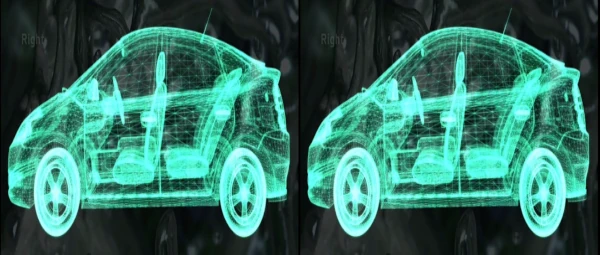
2 つのステレオフレームがパックされ、L と R は横並びになっています。ただし、水平方向に幾何学的に圧縮されています。通常の画像を得るには、それを引き伸ばす必要があります。そのため、水平方向 (解像度) の品質は 2 倍悪くなります。プレーヤーは画像を引き伸ばす必要があり、その品質は低下します。この場合は、 「Side By Side Compressed」オプションを使用してください。それに応じて、ファイル名のドットの前に 2 文字 ( pcまたはxc)を追加してください。
pは左端の最初の画像を示します。
または、 ×印を選択すると、右側の最初の画像が表示されます。
例:ビデオファイル名pc.mp4
ここで、 p - 平行SBS、左側が先、 c - 水平圧縮
3. 上下圧縮
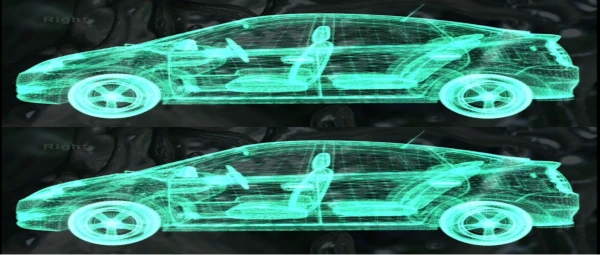
2 つのステレオフレームを組み合わせ、L を上、R を下の位置に配置します。垂直方向に幾何学的に圧縮されます。通常の画像を取得するには、垂直方向に引き伸ばす必要があります。そのため、垂直方向の品質は 2 倍悪くなります。この場合は、 「Top Bottom Compressed」オプションを使用します。ファイル名のドットの前に 2 文字(tcまたはbc)を追加します。
ここで、 tは最初に上の画像(左)を表示します。
またはb - まず下側の画像(左側)を表示する。
c画像は垂直方向に圧縮されています。
例:動画ファイル名tc.mp4
4. 上 下 通常
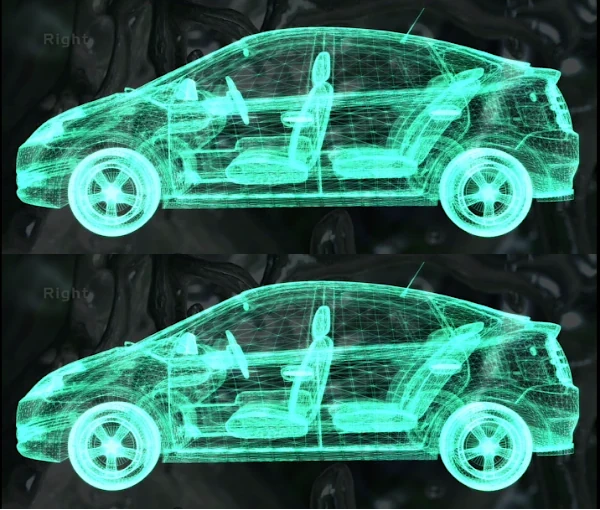
2 つのステレオフレーム L と R が重ね合わされています。これらは幾何学的に圧縮されていません。この場合は、オプション「 Top Bottom Normal」を使用します。ファイル名に-tまたは-b の2 文字を追加してください。
ここで、 tは最初に上の画像(左)を表示します。
またはb - まず下側の画像(左側)を表示する。
画像は縦方向に圧縮されていません。
例:ビデオファイル名-b .mp4
「フォーマット」メニューから、希望のフォーマットを手動で選択できます。ラベルのないファイルは、通常のビデオとしてそのまま表示されます。
機器の取り付け方法
機種ごとの詳細な説明。必要なオプションを選択してください。接続するS3Dメガネ
接続するS3Dエミッター
接続するS3Dドングル
接続するNVIDIA 3D Visionメガネ
接続するDLPリンクグラス
インストール方法
1. プレーヤーを含むzipアーカイブをダウンロードしてください。2. 都合の良い場所に解凍する
3.ウイルス対策ソフトでファイルをチェックしてください!
4. 3Dエミッタードライバーをダウンロードしてインストールします。
5. グラフィックカードのOpenGLドライバーを更新する
6. メガネとエミッターのファームウェアをアップデートする
7. ビデオカードドライバで垂直同期オプションを有効にする
8. 3Dデモビデオをダウンロードする
9. 3Dデモ画像をダウンロードする
10. 再生を実行し、メガネを調整します。
考えられる問題点
プレイヤーが起動時にクラッシュしたり、エラーメッセージが表示される場合、90%のケースでビデオカードのOpenGLドライバーが古いことが原因です。 OpenGL Extensions Viewer を使用すると、ビデオカードとドライバーがサポートする OpenGL のバージョンが表示されます。ドライバーは最新の状態に更新する必要があります。
選手のスピードを上げる方法
高性能な最新ビデオカードを搭載しているにもかかわらず、プレーヤーの動作が不安定で、フレーム落ちや映像のカクつきが発生する場合は、パフォーマンスを最適化する必要があります。標準設定は、ユーザーが機器のインストールで問題が生じないよう、カードメーカーによって最低限のレベルに設定されています。NVIDIAコントロールパネル -> ディスプレイ -> G-Syncの設定
1. ウィンドウモードとフルスクリーンモードを有効にする
2. パラメータを変更する表示を選択します
3. 選択したディスプレイモデルの設定を有効にする
3. GPUドライバーで最大パフォーマンスモードを設定します。
4. NVIDIAコントロールパネル -> 3D設定管理
電源管理モード -> 優先最大パフォーマンスモード
マルチスレッド最適化 -> オン
5. AMD Radeon設定 -> パフォーマンス -> 設定 -> プロファイル: パフォーマンス
NVIDIAコントロールパネル -> 3Dパラメーター -> グローバルパラメーター
| 異方性フィルタリング | オフ |
| アンチエイリアシング | オフ |
| 垂直同期 | の上 |
| スレッド最適化 | の上 |
| OpenGLレンダリングモード | GPUアクセラレーション |
| GPレンダリングOpenGL | GeForce RTX |
| 前処理済みフレーム | 4 |
| ストリーミング最適化 | 自動 |
| 推奨更新レート | アプリコントロール |
| 低遅延モード | の上 |
| 電源管理モード | 最高のパフォーマンス |
| OpenGL GDI互換性 | パフォーマンスの優先順位 |
| モニターテクノロジー | G-Sync対応 |
| トリプルバッファリング | の上 |
| スケーラブルなテクスチャを有効にする | オフ |
| 拡張制限 | オフ |
| GPUアクセラレーション | シングルディスプレイパフォーマンスモード |
| テクスチャフィルタリング(異方性サンプリング最適化) | オフ |
| テクスチャフィルタリング(SDの負の偏差) | バインド |
| テクスチャフィルタリング(品質) | パフォーマンス |
| テクスチャフィルタリング(三線形最適化) | オフ |
| テクスチャフィルタリング(異方性フィルタリング最適化) | オフ |
1. PhysXの設定: CPU
そして、すべてが高速に動作し、目に見える不具合がないことを確認したら、設定を複雑化の方向に変更し、ビデオ画像の品質を好みに合わせて向上させることができます。

ダウンロード
最新バージョン:
Windowsドライバー:
S3Dエミッタードライバー
S3Dメガネドライバー
3D映画:
3Dマクロショー
3Dアクアリウム
3Dビデオ予告編
3Dビデオ予告編
3Dビデオ予告編
3Dメディア一覧
3D画像:
3Dデモパック、クロスビュー
3Dデモパック、平行ビュー
S3D Player Update: 30 June 2026
プレイヤーテストサンプルWindowsドライバー:
S3Dエミッタードライバー
S3Dメガネドライバー
3D映画:
3Dマクロショー
3Dアクアリウム
3Dビデオ予告編
3Dビデオ予告編
3Dビデオ予告編
3Dメディア一覧
3D画像:
3Dデモパック、クロスビュー
3Dデモパック、平行ビュー
Homepage
Terms & Conditions
About Us
Privacy Policy
Business Info
Contacts
Payment
Shipping
Send Msg
 S3D
S3DSingapore 2026



