
 3D動画
 jp
 English
 Deutsch
 French
 Russian
 Spanish
 Portugues
 Korean
 Turkey
 Italy
 Poland
 Indonesia
 Arabic
 India
 Thailand
 Malaysia
 Filipino
 China
 Taiwan
 Vietnam
 Netherlands
 Sweden
 Norway
 Denmark
3Dビデオプレーヤーは、お使いのコンピューターでアクティブシャッター方式の3Dメガネを使用して3Dメディアを表示するために設計されています。PCを設定して、可能な限り最高の品質で3D番組を視聴できます。お使いのPCとディスプレイの性能が十分に高ければ、映像は3D IMAX映画館よりも美しく見えます。
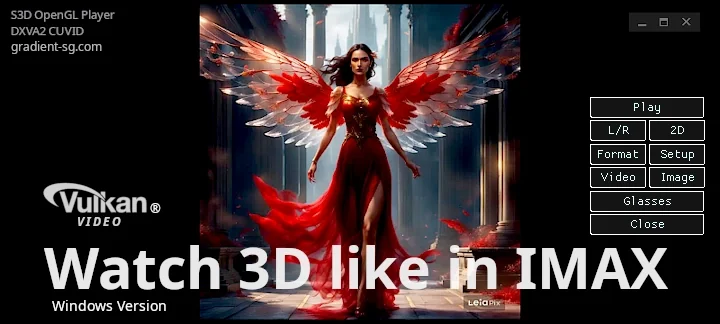
当社のソリューションの最大の利点は、その優れた画質です。どんな小型メガネや メガネ不要 3Dディスプレイも、当社のものより優れた画質を表示することはできません。その 理由についてはこちらをご覧ください。
3Dを楽しむために高価な機器を購入する必要はありません。プレーヤーはさまざまなコンピューターで正常に動作し、最小限のコストで高品質な映像を提供します。柔軟なドライバーソフトウェアがお使いのコンピューターのパラメータを調整し、可能な限り最高の3D品質を実現します。
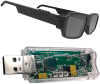
対応メガネリストにある任意のメガネを使用できます。機器を購入する前に、プレーヤーソフトウェアを確認する必要があります。3Dビデオが小さなフリーズやフレーム落ちなしでスムーズかつ安定して再生されれば、お使いのコンピューターに十分な性能があることを意味します。
PCに追加すべきもの:
S3D Emitter シンクロナイザー、または
NVIDIA Emitter シンクロナイザー
任意の互換性のある3Dメガネ:
S3D Glasses Bluetooth、または
3D IRシャッター メガネ、または
DLP Link メガネ、わずか10ドル
デモメディアファイル:
3Dアート、映画、写真、画像
アバター「Fire and Ash」予告編 3D
プレーヤーソフトウェアを使用して動画を視聴してみて、お使いのデバイスでの性能を確認してください。プレーヤーは現在も活発に開発中であり、多くの機能はまだ完全には完成していません。高品質な3Dプレーヤーの作成は複雑な作業であり、私たちは一歩ずつ改善を進めています。
3Dプレーヤーパラメータ
| グラフィックスドライバー | OpenGL 4.6 |
| ビデオエンジン | FFmpeg 9.1 "Lei" |
| ビデオデコーダー | Vulkan Video |
| オペレーティングシステム | Win10, Win11 |
| 表示方式 | サイド切り替え |
| 表示フレームレート | 90 Fps.. 255 Fps |
| 推奨フレームレート | 120.. 144 Fps |
| 画像3Dパッケージング | SBS, T/B, L&R, フル/ハーフ |
| 画像フォーマット | jpg jpeg jfif png bmp mpo heic heif tga psd gif hdr webp avif pic pnm |
| 動画3Dパッケージング | SBS, T/B, フル/ハーフ |
| 動画フォーマット | avi mpg mpeg mkv ogg mp4 wmv webm flac iso lrv m2ts |
| 3Dメガネの種類 | アクティブシャッターメガネ |
| 同期 | USBケーブル, Bluetooth LE, 赤外線同期 |
| 互換性 | S3D Glasses S3D Emitter NVIDIA Emitter |
| ビデオドライバーの種類 | NVIDIA Studio Driver |
NVIDIA HotFix 581.94 の使用をお試しください。ただしMicrosoftは予測不可能であり、次に何を台無しにするかは分かりません。 Win11でのプレーヤーの動作は保証いたしません。
高品質なS3D Kitを割引価格でご購入いただけます: Emitter + Glasses。
キットは開封後すぐにご使用いただけます。
プレーヤーコントロール
ボタン: 再生/停止
再生を開始するか、再生を停止して ファイルを閉じます。他のプレーヤーと同じです。ボタン: 一時停止/再開
画像を表示したまま一時停止します。 もう一度押すと続行します。ボタン: L/R
ステレオ画像ファイルの左右が入れ替わっている場合や グループ化が正しくない場合に、左右の視点の出力順を切り替えます。ボタン: 2D/3D
ステレオモードと通常モードを選択します。ボタン: フォーマット
3D動画ファイルには、画像のパッケージ方法が いくつかあります。まず通常を選択して、 フレームがどのように配置されているかを確認し、 その後、目的のオプションに切り替えてください。ボタン: ビデオ
動画または単一の画像を表示します。 単一の画像ファイルまたは動画ファイルを選択してください。ボタン: 画像
複数の画像や写真を表示します。 画像ファイルがあるディレクトリの場所を選択してください。 スライドショーが自動的に開始されます。ボタン: メガネ
3Dメガネ設定のインターフェースを開きます。メディアマネージャー
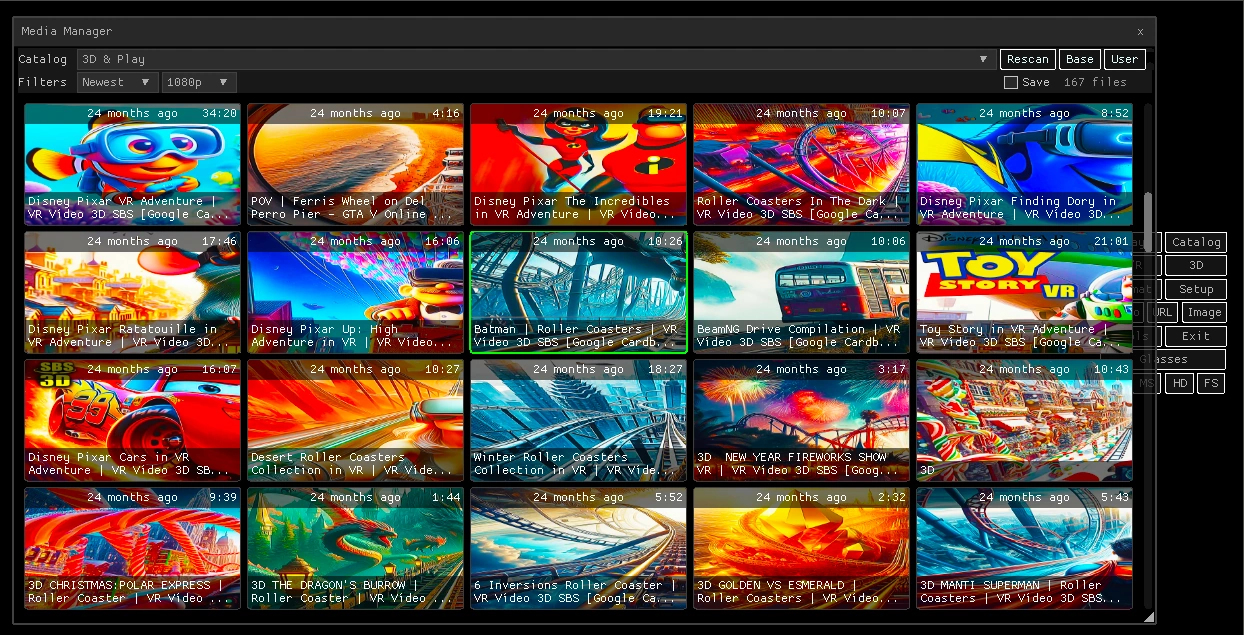
メディアマネージャーでは、あらゆるソースから3D動画をすばやく閲覧して再生できます。 Windowsのファイルエクスプローラーを開かずに、サムネイルプレビューで動画を閲覧できます。 アクセスするには、メインメニューの Catalog ボタンをクリックしてください。• オンライン動画ホスティングプラットフォームおよびサーバー
• YouTube、FB、Vimeoなどの3D予告編コレクション
• すべてのサブフォルダを含むローカルフォルダ
• R2 Cloudflareなどの大容量クラウドフォルダ
• ユーザー名とパスワード認証を備えたプライベート動画サーバー
動画と写真の追加方法
動画の追加
画像の追加
動画ソース
複数のソースから3D動画を表示します。ソースは Catalog ドロップダウンリストで選択できます。 並べ替え順(新しい順 / 古い順)と、お好みの 再生品質(720p、1080p、2160p)を選択できます。 Rescan ボタンを押すと、次回の自動更新を待たずに 選択したソースをすぐに更新します。
3D動画の場合、サムネイルには左目用の映像が表示されます。 各項目には、動画の解像度、アップロードからの経過時間、再生時間、タイトルが含まれます。 マウスホイールでリストをスクロールできます。 ウィンドウはタイトルバーをドラッグして移動でき、右下隅で サイズを変更できます。位置とサイズは 自動的に記憶されます。
直接3Dリンク
player-s3d:// リンクのサポートを追加しました。 Webページ上のリンクから、fmtパラメータで指定された 3Dパッキング形式で、S3D Playerで直接動画が開きます。 例: Walk through Night City Cyberpunk 2077
フォーマットコードはファイル名と同じです。下記の「ファイルパッケージングコード」表を参照してください。 fmt を省略した場合、フォーマットは通常どおりファイル名から検出されます。
ソースの設定
独自のソースをデータベースに追加できます。 URL とフィルタリングルールは catalog-user.txt ファイルで定義され、 メインメニューから User ボタンで直接開くことができます。 独自のエントリを Base に入力しないでください。 プレーヤーは更新時にそれらを上書きします。
各ソースは以下の設定をサポートしています:
• ストレージへのリンク
• 動画タイトルに必要なキーワード (例: 3D、SBS)
• 除外するキーワード (例: アナグリフ)
• ソースごとにスキャンする最大ファイル数
• 一覧表示する一致ファイルの最大数
動画の保存
選択した動画を再生する前に Save チェックを有効にすると、 再生と同時に、 catalog-user.txt で指定されたフォルダに音声付きの単一 MP4 ファイルとして 保存されます。
プライベートメディアサーバー
3D 動画の所有者は、スタジオや友人など選んだユーザーに 自分の動画コレクションへのプライベートアクセスを許可できます。 各ユーザーには個別のパスワードがあり、アクセスはいつでも 取り消すことができます。
動画のダウンロードは、所有者が明示的に許可した場合にのみ 利用できます。ダウンロード権限はパスワードごとに個別に設定され、 所有者はユーザー単位でファイル保存を有効または無効にできます。
ファイルは一時的な署名付き URL を通じてのみ配信されます。 基になるファイルへの直接のネットワークアクセスはできません。 サーバーはアクセスログと再生ログを保持します。 サーバー側コンポーネントは、標準的な PHP 対応のウェブホスティングに簡単にデプロイできます。
URL 再生
プレーヤーは、YouTube、FB、Vimeo などの動画ホスティングページからの 直接再生をサポートしています。 たとえば Facebook で動画を選択し、リンクのテキストを選択してコピーします。 次に、プレーヤーメニューで URL ボタンをクリックします。 Paste を押し、 Open を押します。
対応サイトの完全なリストについては、 yt-dlp ドキュメントを参照してください。 確実に動作させるには、以下の実行ファイルを plugins\yt-dlp\ ディレクトリに配置し、最新の状態に保ってください: yt-dlp.exe および qjs.exe これらのコンポーネントは、さまざまな動画フォーマットを確実にサポートします。
3D に最適なディスプレイ
制限事項良好な画質を得るには、ディスプレイが 120 FPS 以上のリフレッシュレートをサポートしている必要があります。 プレーヤーは古い 75 Hz ディスプレイでも動作しますが、 その結果生じる強いちらつきは深刻で、3D 視聴が困難になります。 最高の 3D 体験には、ピクセル応答時間が 1~2 ms の 最新のゲーミングモニターの使用をお勧めします。そのようなディスプレイは、 ゴーストやクロストーク (二重輪郭) を最小限に抑えた 明るい画像を生成します。 必ずモニターのドキュメントでこの仕様を確認してください。 ピクセル応答時間が 3 ms を超えると、3D 画像の品質が著しく低下する可能性があります。
暗から明へ、また明から暗への高速なピクセル遷移はどちらも同じくらい重要です。そうでなければ、ピクセルが十分に速く状態を切り替えられないため、左右のステレオフレームがLCDパネル内で光学的に混ざり合います。その結果、両眼からの画像が重なり、適切な立体分離が妨げられます。この欠陥はメガネを調整しても補正できません。
また、ディスプレイがグローバルシャッターリフレッシュモードに対応していることも非常に望ましいです。このモードでは、パネル全体が行ごとではなく同時に更新されます。メーカーがフレーム更新をあまりに遅く実装している場合、たとえば画面の上部には新しい左眼用画像が表示され、下部にはまだ前の右眼用画像が表示されることがあります。この種のスキャンアウトの重なりも3D効果を低下させます。
最後に、LCDパネルは異なる偏光方向で製造されていることを覚えておいてください。メガネを注文する前にS3D Glassesページを参照し、ディスプレイと互換性のあるモデルを選択してください。
性能のチャンピオン
ピクセルの高速なオン・オフ切り替えはどちらも重要です。そうでなければ、ステレオフレームがディスプレイマトリクス内で光学的に混ざり合い、適切な3Dは実現されません。この問題はメガネの調整では簡単には解決できません。現代のディスプレイは1000 fpsを超えるフレームレートに達することがあります。ピクセル応答時間は、たとえば次の製品では0.03 ms未満になることもあります:
AG276QZD
FO27Q5P
LG UltraGear 25G590B
1000 FPS - まさに竜巻!
世界最高の表示速度により、視点間の3Dクロストークは0.5%未満に低減されます。これは人間の目で検知できるレベルをはるかに下回ります。その結果は単に優れた3D品質だけでなく、現実の視覚に驚くほど近い画像です。
最高のモニター: 120Hz、144Hz、240Hz
最高のモニター概要
画像設定
プレーヤーウィンドウのサイズを選択でき、アプリケーションはそれを記憶します。画像はウィンドウに合わせて自動的に調整されます。画像の元のサイズがプレーヤーウィンドウのサイズより大きい場合、縮小しても画像は損なわれません。しかしほとんどの場合、画像はウィンドウより小さく、拡大する必要があります。最も気に入ったスケーリング方法を選択してください。3Dモードに切り替えるときは、メガネによる異なる色の不均一な吸収を補償するために、画像レンダリングのパラメータを調整してください。表示パラメータは通常モードと3Dモードで別々に設定できます。補正が無効になっている場合、画像には適用されません。
3D画像フォーマット
通常、1つのファイルに左目用と右目用の2つの画像が保存されます。制作者はさまざまな機器での異なる視聴方法に合わせて、ルールに従わずに自由に画像をパッケージ化することがよくあります。プレーヤーはあらゆるフォーマットを表示できます。パッケージの種類を自動検出できるようにするには、画像ファイル名にアルファベットの末尾コードを追加してください。このコードはファイル名の最後のドットの前に配置する必要があります。古いanglifフォーマットのサポートは追加しません。その使用は時代遅れであり、常識に反します。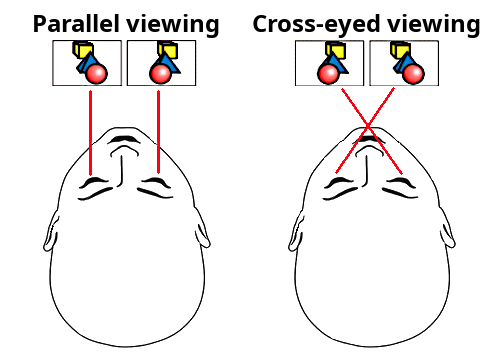 ファイル3Dパッケージコード表
パラレル方式の例:
picture-file-name-p.jpg
ここで: p - sbsステレオ画像、パラレル
左のフレームが最初に配置され表示されます。
sbs - ファイル名に含まれるこの単語もパラレルフォーマットとして受け入れられます
クロスアイ方式の例:
picture-file-name-x.jpg
ここで: x - sbsステレオ画像、クロスアイ
右のフレームが左に配置され最初に表示されます。
cross - ファイル名に含まれるこの単語もクロスアイフォーマットとして受け入れられます
左右別ファイルの場合:
picture-file-name-l.jpg
picture-file-name-r.jpg
ここで: l - 左のマーキング、r - 右のマーキング
1つの3D画像として表示されます。
Imageボタンでさまざまな画像を含むディレクトリを開き、スライドショーを実行すると、プレーヤーのセレクターには、たとえば次のようにラベル付けされた画像ファイルのみが表示されます: *p.jpg、*x.jpg、*l.jpg + *r.jpg
セレクターが別々のファイルでステレオペアを見つけた場合: filename-l.jpg + filename-r.jpg、それらを1つの3Dフレームにまとめて1つの画像として表示します。 ファイルにラベルがない場合は、通常の画像として表示されます。
Imageボタンを使用すると任意の画像ファイルを開き、Formatメニューでステレオモードを選択できます。 自動選択を無効にするには、Format Auto SelectチェックボックスをOFFに切り替えてください。
3D動画フォーマット
動画ファイルも同様に、フォーマットの慣習に従わずに自由にパッケージ化されている場合があります。 そのため、以下の説明に従ってタグを付けてください。 そうすればプレーヤーはすぐに正しく再生を開始できます。1. サイドバイサイド ノーマル
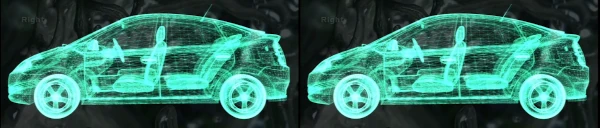
2つのステレオフレームが並べて配置され、LとRが左右に並びます。 それらは幾何学的に圧縮されていません。この場合はオプションを使用してください: サイドバイサイド ノーマル。対応して、動画ファイル名のドットの前に2文字を追加します: -pまたは-x。
ここでp - 左の画像を最初に表示します。
またはx - 右の画像を最初に表示します。
例: video-file_p.mp4または video-file-p.mp4
ここでは: p - パラレルビューSBS、左側が先(非圧縮)
sbs - ファイル名に含まれるこの単語もパラレルビュー形式として受け入れられます
例: video-file-x.mp4 または video-file_x.mp4
ここでは: x - クロスビューSBS、右側が先(非圧縮)
cross - ファイル名に含まれるこの単語もクロスアイ形式として受け入れられます
2. サイドバイサイド圧縮
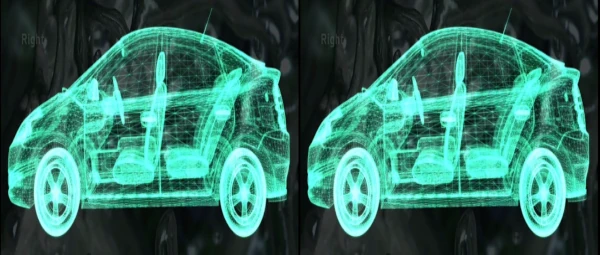
2つのステレオフレームがまとめられ、LとRが横に並んでいます。 ただし、水平方向に幾何学的に圧縮されています。 通常の画像を得るには引き伸ばす必要があります。 そのため、水平方向の(解像度)品質は2倍悪くなります。 プレーヤーは画像を引き伸ばす必要があり、品質が劣化します。 この場合はオプションを使用してください: サイドバイサイド圧縮。 対応して、ドットの前にファイル名へ2文字を追加します: pc または xc。
ここで p - 最初の左画像を表示します。
または x - 最初の右画像を表示します。
例: video-file-name pc.mp4
ここでは: p - パラレルSBS、左側が先、c - 水平方向に圧縮
3. トップボトム圧縮
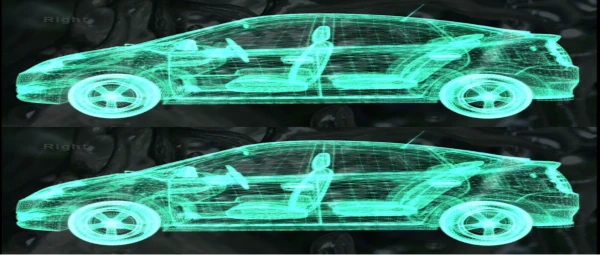
2つのステレオフレームがまとめられ、Lが上、Rが下の位置にあります。 垂直方向に幾何学的に圧縮されています。 通常の画像を得るには垂直方向に引き伸ばす必要があります。 そのため、垂直方向の品質は2倍悪くなります。 この場合はオプションを使用してください: トップボトム圧縮。 対応して、ドットの前にファイル名へ2文字を追加します: tc または bc。
ここで t - 上の画像を先に表示します(左)。
または b - 下の画像を先に表示します(左)。
c - 画像は垂直方向に圧縮されています。
例: video-file-name tc.mp4
4. トップボトム通常
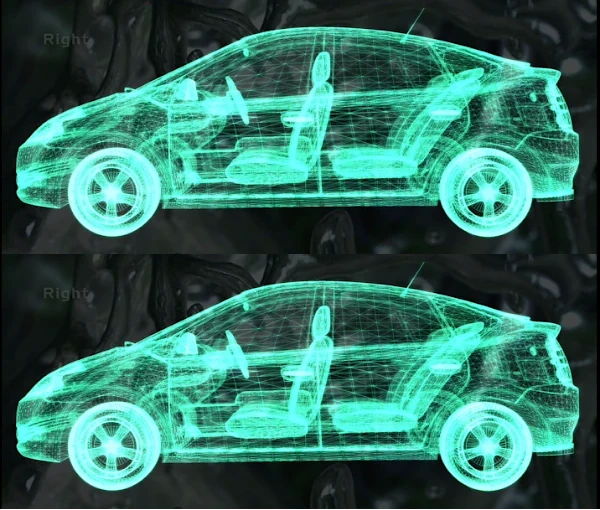
2つのステレオフレームがまとめられ、LとRが上下に配置されています。 幾何学的に圧縮されていません。 この場合はオプションを使用してください: トップボトム通常。 対応して、ファイル名へ2文字を追加します: -t または -b。
ここで t - 上の画像を先に表示します(左)。
または b - 下の画像を先に表示します(左)。
画像は垂直方向に圧縮されていません。
例: video-file-name -b.mp4
形式メニューから、希望の形式を手動で選択できます。 ラベルのないファイルは通常の動画としてそのまま表示されます。
機器の接続方法
モデル別の詳細な説明。必要なオプションを選択してください。接続 S3Dメガネ
接続 S3Dエミッター
接続 S3Dドングル
接続 NVIDIA 3D Vision メガネ
接続 DLP Link メガネ
インストール方法
1. プレーヤーを含む zip アーカイブをダウンロードします2. 使いやすい場所に解凍します
3. ウイルス対策ソフトでファイルをチェックしてください!
4. 3D エミッタードライバーをダウンロードしてインストールします
5. グラフィックカードの OpenGL ドライバーを更新します
6. メガネとエミッターのファームウェアを更新します
7. ビデオカードのドライバーで垂直同期オプションを有効にします
8. 3D デモ動画をダウンロードします
9. 3D デモ画像をダウンロードします
10. 再生を実行してメガネを調整します
発生する可能性のある問題
プレーヤーが起動時にクラッシュする場合、またはエラーメッセージが表示される場合。 この状況は 90% のケースで、ビデオカードの古い OpenGL ドライバーが原因です。 OpenGL Extensions Viewer をインストールしてください。ビデオカードとドライバーがサポートする OpenGL のバージョンが表示されます。ドライバーを更新する必要があります。 C ドライブでプレーヤーを使用しないでください。Windows が正常な動作をブロックする可能性があります。 インストールパスにスペースや英語以外の文字を含めることはできません。 英字のみを使用してください。
プレーヤーを高速化する方法
高速なビデオカードをお持ちでも、プレーヤーの動作が不安定になったり、フレームが欠落したり、 映像がぎくしゃくしたりする場合。パフォーマンスに合わせて調整する必要があります。デフォルトのドライバー 設定は、最高のレンダリングパフォーマンスよりも、最大限の互換性と低消費電力を優先します。注意: 2026 年 5 月以降、従来の「NVIDIA コントロールパネル」は GeForce Game Ready / Studio ドライバーでは廃止されました。以下の設定はすべて NVIDIA アプリに移動しました。 従来の 3D オプション(異方性フィルタリング、アンチエイリアス FXAA、PhysX GPU など)は「従来の設定を表示」の下にあります。
固定リフレッシュレートを使用してください - G-SYNC を有効にしないでください
アクティブシャッターメガネは安定したリフレッシュレートに位相同期し続ける必要があるため、 ディスプレイは固定の高いリフレッシュレート(通常 120 Hz)で動作する必要があります。可変リフレッシュ テクノロジー(G-SYNC / FreeSync / Adaptive Sync / VRR)は シャッター方式のステレオと互換性がありません — NVIDIA 自身のスタックはステレオスコピック 3D がオンになると同時に G-SYNC を無効にします。ここで G-SYNC を有効にすると、位相ドリフト、クロストーク、 ちらつきを引き起こすだけです。
1. Windows の設定 → ディスプレイ → 詳細ディスプレイ → リフレッシュレートを 120 Hz(またはパネルのネイティブステレオレート)に設定します。
2. NVIDIA アプリ → ディスプレイ → このディスプレイの G-SYNC / VRR / Adaptive Sync を無効にします。
3. NVIDIA アプリ → グラフィックス → ドライバーを最大パフォーマンスに設定します(電源管理モード → 最大パフォーマンスを優先)。
NVIDIA アプリ → グラフィックス → グローバル設定(旧 3D 設定の管理)
ビデオプレーヤーにとって、これらの設定は主にパイプラインを高速化するのではなく、GPU の余力を解放するものです。実際に重要なのは 電源管理モード、 OpenGL レンダリング GPU(ディスクリート NVIDIA カードを選択 — Optimus ノート PC では重要)そして上記の固定リフレッシュレートです。
| 電源管理モード | 最大パフォーマンスを優先 |
| OpenGL レンダリング GPU | お使いの NVIDIA GPU(例: GeForce RTX) |
| モニターテクノロジー | 固定リフレッシュ(G-Sync ではない) |
| 垂直同期 | オン |
| トリプルバッファリング(OpenGL) | オン |
| 優先リフレッシュレート | 120..144Hz |
| 低遅延モード | オン(DX9/11 のみ) |
| スレッド最適化 | 自動 |
| シェーダーキャッシュサイズ | ドライバーのデフォルト(オン) |
| OpenGL GDI 互換性(存在する場合) | パフォーマンスを優先 |
| マルチディスプレイ / 混在 GPU アクセラレーション | シングルディスプレイ パフォーマンスモード |
| 拡張機能の制限 | オフ |
| 異方性フィルタリング | オフ |
| アンチエイリアス(モード) | オフ / アプリケーション制御 |
| テクスチャフィルタリング(品質) | 高パフォーマンス |
| テクスチャフィルタリング(トライリニア最適化) | オン |
| テクスチャフィルタリング(異方性サンプル最適化) | オン |
| テクスチャフィルタリング(負の LOD バイアス) | クランプ |
PhysX プロセッサ: 自動選択(プレーヤーには影響しません)。
すべてが高速に動作し、目に見えるアーティファクトがなくなったら、 設定を好みに応じて高品質側に戻すことができます。

ダウンロード
最新バージョン:
公式リリース:
Windows ドライバー:
S3D Emitter ドライバー
S3D メガネ ドライバー
3D ムービー:
Cyberpunk 2077
3D 動画トレーラー
3D動画トレーラー
3D動画トレーラー
3Dメディアリスト
3D画像:
3Dデモパック、クロスビュー
3Dデモパック、パラレルビュー
S3D Player psw: 1
プレーヤーのテストサンプル
公式リリース:
Windows ドライバー:
S3D Emitter ドライバー
S3D メガネ ドライバー
3D ムービー:
Cyberpunk 2077
3D 動画トレーラー
3D動画トレーラー
3D動画トレーラー
3Dメディアリスト
3D画像:
3Dデモパック、クロスビュー
3Dデモパック、パラレルビュー
Homepage
Terms & Conditions
About Us
Privacy Policy
Business Info
Contacts
Payment
Shipping
Send Msg
 S3D
00:00:00
Singapore 2026


